
點一下多重觸控使用者面板上的 [列印] 圖標時,就能建立自己的設定。
除了預設圖標外,您可以在[顯示所有設定] 中選取進階設定。下表列出印表機可用設定的綜覽和概述。您可以在 WebTools Express 中查到每種設定的詳細說明。
|
設定 |
設定值 |
功能 |
|---|---|---|
|
[紙張類型] |
任何類型 紙張類型清單 |
您使用的紙張類型。 |
|
[紙張大小] |
任何大小 紙張大小清單 |
您使用的紙張大小。 |
|
[紙張來源] |
[自動] [滾筒 1] (描述在 1 號滾筒上裝入的紙張類型和紙張大小) [滾筒 2] (描述在 2 號滾筒上裝入的紙張類型和紙張大小) [滾筒 3] (描述在 3 號滾筒上裝入的紙張類型和紙張大小) [滾筒 4] (描述在 4 號滾筒上裝入的紙張類型和紙張大小) [滾筒 5] (描述在 3 號滾筒上裝入的紙張類型和紙張大小) [滾筒 6] (描述在 4 號滾筒上裝入的紙張類型和紙張大小) [紙架] [手動] |
定義送進用於複印或列印的紙張。若您選取 [自動] ,印表機將自動選取紙張滾筒。 
|
|
設定 |
設定值 |
功能 |
|---|---|---|
|
[裁切大小] |
[裁切方式] :
|
若設為 [同步] ,系統就會根據影像裁切列印件。 若設為 [標準] ,系統就會將列印件裁切成標準紙張大小。 若設為 [自訂] ,您就必須手動輸入大小。 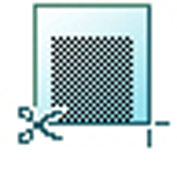
|
|
[新增前端留邊] |
在輸出的開始部份增加白邊。 0~400 公釐(0~16 吋)。 
|
|
|
[新增後端留邊] |
在輸出的末端加上白邊。 0~400 公釐(0~16 吋)。 
|
|
|
[旋轉] |
[自動省紙功能] [旋轉 180° 自動省紙] [0°] [90°] [180°] [270°] [短邊先入] [長邊優先] |
依逆時針方向旋轉影像。 選取 [自動省紙功能] 就能以最有效率的方式使用紙張。 |
|
[定位] |
[對齊] :
|
[對齊紙張上的影像。] 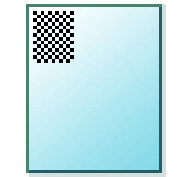
|
|
[水平位移] |
[以水平方向移動影像(在對齊「對齊」中指定的一個位置之後)。] - 914~914 公釐(- 36~36 吋)。 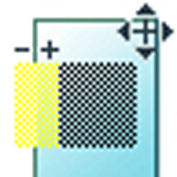
|
|
|
[垂直位移] |
[以垂直方向移動影像(在對齊「對齊」中指定的一個位置之後)。] - 1219~1219 公釐(- 48~48 吋)。 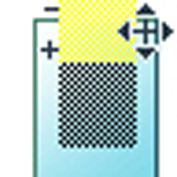
|
|
|
[縮放] |
[1:1] |
根據原稿大小調整影像。 |
|
[符合紙張大小] |
根據選取的紙張寬度縮放影像。 |
|
|
[符合標準大小] |
縮放影像,以便符合您從清單中選取的紙張大小。 
|
|
|
[自訂] |
根據自訂百份比縮放影像。 10 - 1000[%] 
|
|
設定 |
設定值 |
功能 |
|---|---|---|
|
[列印品質] |
[標準] [線條/文字] [相片] |
定義您使用的原稿類型 
|
|
[鏡射] |
[開] [關] |
[若設為「開」,影像會依據垂直軸線(紙張傳輸方向)執行鏡射。 ] 
|
|
設定 |
設定值 |
功能 |
|---|---|---|
|
[輸送] |
[頂部接紙架] |
位於印表機最上方,可將紙張面朝下擺放。  註 註
並非所有紙張類型都可輸出到 [頂部接紙架] 。 |
|
[後端輸出] 或 [摺疊] |
選取 [後端輸出] 即可將輸出件面朝上輸送到印表機背面。 若有摺疊裝置而且您要摺疊輸出件,請選取摺疊裝置。 |
|
|
[摺疊範本] |
若已安裝摺疊裝置,您可選取偏好的摺疊範本,如此即可使用預先設定的方式摺疊稿件。 |