
När du trycker på rutan [Skriv ut] på flertrycks användarpanelen, kan du göra dina inställningar.
Förutom förinställningsrutorna kan du välja de avancerade inställningarna under [Visa alla inställningar]. Följande tabell ger en översikt och en kort beskrivning av tillgängliga inställningar på skrivaren. Du hittar en detaljerad beskrivning av varje inställning i WebTools Express.
|
Inställning |
Inställningarnas värden |
Funktion |
|---|---|---|
|
[Materialtyp] |
Valfri typ Lista på materialtyper |
Typen av material du använder. |
|
[Materialstorlek] |
Valfri storlek Lista på materialstorlekar |
Storleken på materialet du använder. |
|
[Materialkälla] |
[Automatiskt] [Rulle 1] (beskrivning av materialtyp och materialstorlek laddade på rulle 1) [Rulle 2] (beskrivning av materialtyp och materialstorlek laddade på rulle 2) [Rulle 3] (beskrivning av materialtyp och materialstorlek laddade på rulle 3) [Rulle 4] (beskrivning av materialtyp och materialstorlek laddade på rulle 4) [Rulle 5] (beskrivning av materialtyp och materialstorlek laddade på rulle 3) [Rulle 6] (beskrivning av materialtyp och materialstorlek laddade på rulle 4) [Arkmatare] [Manuellt] |
Definiera materialmatningen för att kopiera eller skriva ut på. När du väljer [Auto] väljer skrivaren automatiskt materialrullen. 
|
|
Inställning |
Inställningarnas värden |
Funktion |
|---|---|---|
|
[Kapningslängd] |
[Kapningsmetod]:
|
När den är inställd på [Synk], kapas utskriften beroende på bilden. När den är inställd på [Standard], kapas utskriften till en standard materialstorlek. När den är inställd på [Anpassad], måste du ange storleken manuellt. 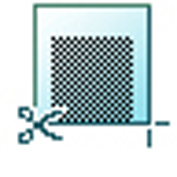
|
|
[Lägga till en främre remsa] |
Lägger till en tom remsa i början av utmatningen. Från 0 till 400 mm, eller 0 till 16 tum. 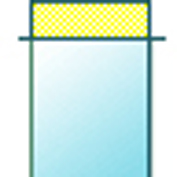
|
|
|
[Lägga till en bakre remsa] |
Lägger till en tom remsa i slutet av utmatningen. Från 0 till 400 mm, eller 0 till 16 tum. 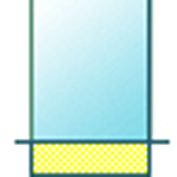
|
|
|
[Rotera] |
[Automatiskt materialbesparande] [Automatiskt materialbesparande med 180°] [0°] [90°] [180°] [270°] [Kortsida först] [Långsida först] |
Roterar bilden motsols. Välj [Automatiskt materialbesparande] för att använda materialet på effektivaste sätt. |
|
[Positionering] |
[Justering]:
|
[Justerar bilden på materialet.] 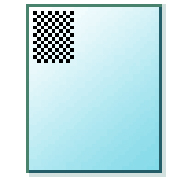
|
|
[Förskjut horisontalt] |
[Förskjuter bilden horisontellt (efter justering mot en av de positioner som angivits under "Justering").] Från - 914 mm till 914 mm, eller - 36" till 36". 
|
|
|
[Förskjut vertikalt] |
[Förskjuter bilden vertikalt (efter justering mot en av de positioner som angivits under "Justering").] Från - 1219 mm till 1219 mm, eller - 48" till 48". 
|
|
|
[Skalförändra] |
[1:1] |
Skalar storlek på bilden till originalstorleken. |
|
[Till materialstorlek] |
Skalar till den valda materialbredden. |
|
|
[Till standardst.] |
Skalar bilden så att den passar materialstorleken du väljer från en lista. 
|
|
|
[Anpassad] |
Skalar bilden till ett anpassat procentvärde. 10 - 1000 [%] 
|
|
Inställning |
Inställningarnas värden |
Funktion |
|---|---|---|
|
[Utskriftskvalitet] |
[Standard] [Linjer/text] [Foto] |
Ange den typ av original som används 
|
|
[Spegelvänd] |
[På] [Av] |
[När den är "på", spegelvänds bilden längs den vertikala axeln (i materialets transportriktning). ] 
|
|
Inställning |
Inställningarnas värden |
Funktion |
|---|---|---|
|
[Utmatning] |
[Övre utmatningsfack] |
Plats ovanpå skrivaren, som deponerar arket med framsidan nedåt.  OBS! OBS!
Inte alla materialtyper kan matas ut till [Övre utmatningsfack]. |
|
[Bakre utmatning] eller [Vikning] |
Välj [Bakre utmatning] för att mata ut med ovansidan uppåt på skrivarens baksida. Välj vikverket när det är konfigurerat och du vill vika din utmatning. |
|
|
[Vikningsmall] |
När ett vikverk är konfigurerat kan du välja den föredragna mallen för vikning, för att vika med fördefinierade inställningar. |