
マルチタッチ操作パネルで [プリント] タイルをタップすると、独自の設定を指定できます。
プリセット タイル以外に、[すべての設定を表示] で詳細設定を選択できます。次の表に、プリンタで使用可能な設定の概要および簡単な説明を示します。各設定の詳細な説明については、WebTools Express を参照してください。
|
設定 |
設定値 |
機能 |
|---|---|---|
|
[用紙の種類] |
任意の種類 用紙の種類のリスト |
使用する用紙の種類です。 |
|
[用紙サイズ] |
任意のサイズ 用紙のサイズのリスト |
使用する用紙のサイズです。 |
|
[用紙ソース] |
[自動] [ロール 1] (ロール 1 に取り付けられた用紙の種類および用紙サイズの説明) [ロール 2] (ロール 2 に取り付けられた用紙の種類および用紙サイズの説明) [ロール 3] (ロール 3 に取り付けられた用紙の種類および用紙サイズの説明) [ロール 4] (ロール 4 に取り付けられた用紙の種類および用紙サイズの説明) [ロール 5] (ロール 3 に取り付けられた用紙の種類および用紙サイズの説明) [ロール 6] (ロール 4 に取り付けられた用紙の種類および用紙サイズの説明) [シート トレイ] [手動] |
コピーまたはプリントする用紙の給紙元を定義します。[自動] を選択した場合、プリンタによって用紙ロールが自動的に選択されます。 
|
|
設定 |
設定値 |
機能 |
|---|---|---|
|
[カット サイズ] |
[カット方法]:
|
[シンクロ] に設定されると、イメージに従ってプリントがカットされます。 [定型] に設定されると、定型用紙サイズにプリントがカットされます。 [カスタム] に設定されると、サイズを手動で入力する必要があります。 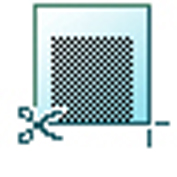
|
|
[先端余白の追加] |
出力の上部に余白を追加します。 0 ~ 400mm、または 0 ~ 16 インチ。 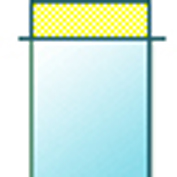
|
|
|
[後端余白の追加] |
出力の下部に余白を追加します。 0 ~ 400mm、または 0 ~ 16 インチ。 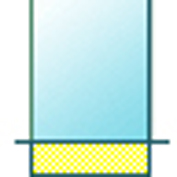
|
|
|
[回転] |
[自動用紙節約] [180° での自動用紙節約] [0°] [90°] [180°] [270°] [短いエッジが先] [長いエッジが先] |
イメージを反時計回りに回転します。 最も効率的な方法で用紙を使用するには、[自動用紙節約] を選択します。 |
|
[位置決め] |
[アラインメント]:
|
[用紙上でイメージのアライメントを実行します。] 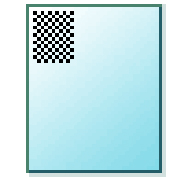
|
|
[横シフト] |
[イメージを横方向にシフトさせます (「アライメント」で指定されたいずれかの位置へのアライメント後)。] 914 ~ 914mm、または 36 ~ 36 インチ。 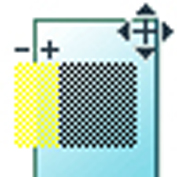
|
|
|
[縦シフト] |
[イメージを縦方向にシフトさせます (「アライメント」で指定されたいずれかの位置へのアライメント後)。] 1219 ~ 1219mm、または 48 ~ 48 インチ。 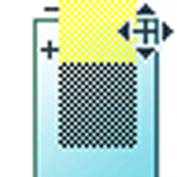
|
|
|
[スケール] |
[1:1] |
イメージをスケールして、原稿のサイズにフィットさせます。 |
|
[用紙サイズに合わせる] |
選択された用紙幅をスケールします。 |
|
|
[定型サイズに] |
イメージをスケールして、リストから選択する用紙サイズにフィットさせます。 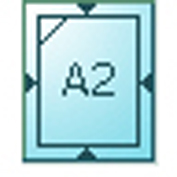
|
|
|
[カスタム] |
カスタム パーセンテージにイメージをスケールします。 10~1000[%] 
|
|
設定 |
設定値 |
機能 |
|---|---|---|
|
[プリント品質] |
[定型] [線/テキスト] [写真] |
使用する原稿の種類を定義します 
|
|
[ミラー] |
[オン] [オフ] |
[「オン」にすると、イメージが縦軸 (用紙搬送方向) に沿ってミラーリングされます。 ] 
|
|
設定 |
設定値 |
機能 |
|---|---|---|
|
[排紙] |
[上部排紙トレイ] |
プリンタの上部の場所であり、シートを下向きで挿入します。  メモ メモ
一部の用紙の種類は [上部排紙トレイ] に排紙することはできません。 |
|
[背面出力] または [折り] |
出力を上向きにプリンタの背面に排紙するには、[背面出力] を選択します。 折り機が構成され、出力を折る段階にきたら、折り機を選択します。 |
|
|
[折りテンプレート] |
折り機が構成されたら、指定した折りテンプレートを選択して、事前定義された設定で折ることができます。 |