
Voit määrittää omia asetuksia napauttamalla kosketusohjauspaneelin [Tulosta] -ruutua.
Esiasetusruutujen lisäksi voit valita lisäasetuksia kohdasta [Näytä kaikki asetukset]. Seuraavassa taulukossa on yleiskuvaus tulostimen mahdollisista asetuksista. Jokaisen asetuksen yksityiskohtainen kuvaus on WebTools Express -sovelluksessa.
|
Asetus |
Asetusten arvot |
Toiminto |
|---|---|---|
|
[Materiaalityyppi] |
Jokin tyyppi Materiaalityyppien luettelo |
Käyttämäsi materiaalityyppi. |
|
[Materiaalikoko] |
Mikä tahansa koko Materiaalikokojen luettelo |
Käyttämäsi materiaalin koko. |
|
[Materiaalilähde] |
[Automaattinen] [Rulla 1] (rullaan 1 asetetun materiaalityypin ja materiaalin koon kuvaus) [Rulla 2] (rullaan 2 asetetun materiaalityypin ja materiaalin koon kuvaus) [Rulla 3] (rullaan 3 asetetun materiaalityypin ja materiaalin koon kuvaus) [Rulla 4] (rullaan 4 asetetun materiaalityypin ja materiaalin koon kuvaus) [Rulla 5] (rullaan 3 asetetun materiaalityypin ja materiaalin koon kuvaus) [Rulla 6] (rullaan 4 asetetun materiaalityypin ja materiaalin koon kuvaus) [Arkkialusta] [Manuaalinen] |
Määritä materiaalin syöttö kopiointiin tai tulostukseen. Kun valitset [Automaattinen], tulostin valitsee automaattisesti materiaalirullan. 
|
|
Asetus |
Asetusten arvot |
Toiminto |
|---|---|---|
|
[Katkaisukoko] |
[Katkaisutapa]:
|
Kun asetus on valinnassa [Synkronoitu], tuloste katkaistaan kuvan mukaisesti. Kun asetus on valinnassa [Vakio], tuloste katkaistaan vakiomateriaalikoon mukaisesti. Kun asetus on valinnassa [Mukautettu], sinun on annettava koko manuaalisesti. 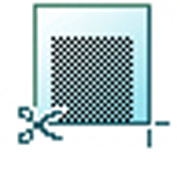
|
|
[Lisää etureuna] |
Lisää marginaalin (tyhjän liuskan) tulosteen alkuun. 0–400 mm tai 0–36 tuumaa 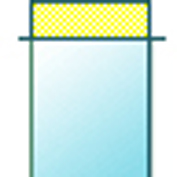
|
|
|
[Lisää takareuna] |
Lisää tyhjän marginaalin tulosteen loppuun. 0–400 mm tai 0–36 tuumaa 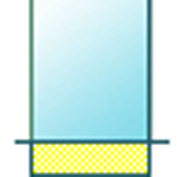
|
|
|
[Kierto] |
[Automaattinen materiaalinsäästö] [Automaattinen materiaalinsäästö ja 180°] [0°] [90°] [180°] [270°] [Lyhyt reuna ensin] [Pitkä reuna ensin] |
Kiertää kuvaa vastapäivään. Valitse vaihtoehto [Automaattinen materiaalinsäästö], kun haluat käyttää materiaalia mahdollisimman tehokkaasti. |
|
[Sijoittaminen] |
[Tasaus]:
|
[Kohdistaa kuvan materiaalille.] 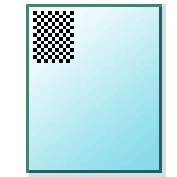
|
|
[Vaakasiirto] |
[Siirtää kuvaa vaakasuunnassa (jonkin kohdassa 'Tasaus' annetun paikan mukaisen kohdistuksen jälkeen).] -914 mm – +914 mm tai -36 tuumaa – +36 tuumaa 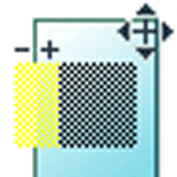
|
|
|
[Pystysiirto] |
[Siirtää kuvaa pystysuunnassa (jonkin kohdassa 'Tasaus' annetun paikan mukaisen kohdistuksen jälkeen).] -1219 mm – +1219 mm tai -48 tuumaa – +48 tuumaa 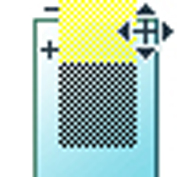
|
|
|
[Skaalaus] |
[1:1] |
Skaalaa kuvan originaalin kokoon. |
|
[Materiaalin kokoon] |
Skaalaa kuvan valittuun materiaalin leveyteen. |
|
|
[Vakiokokoon] |
Skaalaa kuvan siten, että se sopii luettelosta valitulle materiaalikoolle. 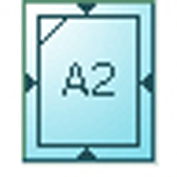
|
|
|
[Mukautettu] |
Skaalaa kuvan mukautetun prosenttiarvon mukaisesti. 10–1000[%] 
|
|
Asetus |
Asetusten arvot |
Toiminto |
|---|---|---|
|
[Tulostuslaatu] |
[Vakio] [Viivat/teksti] [Valokuva] |
Käytettävän originaalin tyypin määrittäminen 
|
|
[Peilikuva] |
[Päällä] [Pois päältä] |
[Kun valinta on 'Päällä', kuva peilataan pystyakselin (materiaalin siirtosuunnan) suhteen. ] 
|
|
Asetus |
Asetusten arvot |
Toiminto |
|---|---|---|
|
[Luovutus] |
[Yläluovutustaso] |
Tulostimen päällä sijaitseva taso, johon arkit pinotaan teksti/kuvapuoli alaspäin.  HUOMAUTUS HUOMAUTUS
Kaikkia materiaalityyppejä ei voi luovuttaa [Ylempi luovutustaso]. |
|
[Luovutus takana] tai [Taitto] |
Valitse vaihtoehto [Luovutus takana], jos haluat luovuttaa tulosteet tekstipuoli ylöspäin tulostimen taakse. Valitse taittolaite, kun se on määritetty ja kun haluat taittaa tulosteet. |
|
|
[Taittomalli] |
Kun taittolaite on määritetty, voit valita haluamasi taittomallin ja taittaa tulosteen valmiiksi määritetyillä asetuksilla. |