
Wenn Sie auf die Kachel [Drucken] auf dem MultiTouch-Bedienfeld tippen, können Sie Ihre eigenen Einstellungen definieren.
Sie können die erweiterten Einstellungen nicht nur über die Kacheln für Voreinstellungssätze, sondern auch unter [Alle Einstellungen anzeigen] auswählen. Die folgende Tabelle enthält eine Übersicht über die auf dem Drucker verfügbaren Einstellungen mit jeweils einer kurzen Beschreibung. Eine ausführliche Beschreibung der einzelnen Einstellungen finden Sie in WebTools Express.
|
Einstellung |
Einstellungswerte |
Funktion |
|---|---|---|
|
[Materialart] |
Beliebige Art Liste der Materialarten |
Art des verwendeten Materials. |
|
[Materialformat] |
Beliebiges Format Liste der Materialformate |
Format des verwendeten Materials. |
|
[Materialquelle] |
[Automatisch] [Rolle 1] (Beschreibung der Materialart und des Materialformats auf Rolle 1) [Rolle 2] (Beschreibung der Materialart und des Materialformats auf Rolle 2) [Rolle 3] (Beschreibung der Materialart und des Materialformats auf Rolle 3) [Rolle 4] (Beschreibung der Materialart und des Materialformats auf Rolle 4) [Rolle 5] (Beschreibung der Materialart und des Materialformats auf Rolle 3) [Rolle 6] (Beschreibung der Materialart und des Materialformats auf Rolle 4) [Einzelblatteinzug] [Manuell] |
Festlegen des Materialeinzugs, der zum Kopieren oder Drucken verwendet werden soll. Wenn Sie [Autom.] wählen, wählt das System die Materialrolle automatisch aus. 
|
|
Einstellung |
Einstellungswerte |
Funktion |
|---|---|---|
|
[Schnittgröße] |
[Schneidemethode]:
|
Wenn diese Einstellung auf [Synchro] gesetzt ist, wird der Ausdruck entsprechend dem Bild abgeschnitten. Wenn diese Einstellung auf [Standard] gesetzt ist, wird der Ausdruck auf ein Standard-Materialformat zugeschnitten. Wenn diese Einstellung auf [Benutzerdefiniert] gesetzt ist, müssen Sie die Formate manuell eingeben. 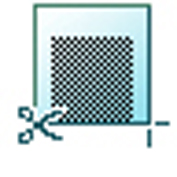
|
|
[Heftrand an Vorderkante hinzuf.] |
Fügt am oberen Ende der Ausgabe einen freien Streifen hinzu. Von 0 bis 400 mm (0" bis 16"). 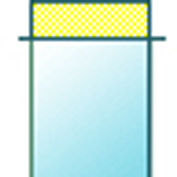
|
|
|
[Heftrand an Hinterkante hinzuf.] |
Fügt am unteren Ende der Ausgabe einen freien Streifen hinzu. Von 0 bis 400 mm (0" bis 16"). 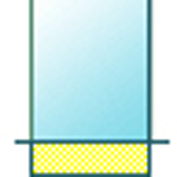
|
|
|
[Drehung] |
[Automatisch materialsparend] [Automatisch materialsparend, Drehung 180°] [0°] [90°] [180°] [270°] [Kurze Kante zuerst] [Lange Kante zuerst] |
Dreht das Bild gegen den Uhrzeigersinn. Wählen Sie [Automatisch materialsparend], damit das Material möglichst effizient genutzt wird. |
|
[Positionierung] |
[Positionierung]:
|
[Richtet das Bild auf dem Material aus.] 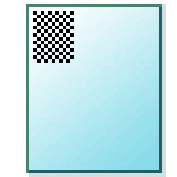
|
|
[Horizontale Verschiebung] |
[Verschiebt das Bild horizontal (nach Ausrichtung an einer über 'Ausrichtung' eingestellten Position).] Von -914 mm bis 914 mm (-36" bis 36"). 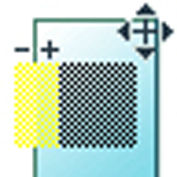
|
|
|
[Vertikale Verschiebung] |
[Verschiebt das Bild vertikal (nach Ausrichtung an einer über 'Ausrichtung' eingestellten Position).] Von - 1219 mm bis 1219 mm (- 48" bis 48"). 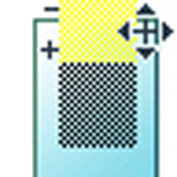
|
|
|
[Skalieren] |
[1:1] |
Kopiert das Bild im ursprünglichen Format der Vorlage. |
|
[Auf Materialformat] |
Skaliert das Bild auf die ausgewählte Materialbreite. |
|
|
[Auf Std.-Format] |
Skaliert das Bild auf das aus einer Liste ausgewählte Materialformat. 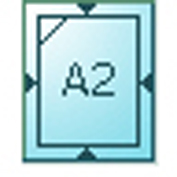
|
|
|
[Benutzerdefiniert] |
Skaliert das Bild entsprechend einem benutzerdefinierten Prozentwert. 10 - 1000[%] 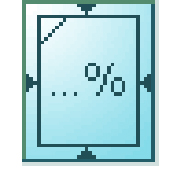
|
|
Einstellung |
Einstellungswerte |
Funktion |
|---|---|---|
|
[Druckqualität] |
[Standard] [Linien/Text] [Foto] |
Festlegen der zu verwendenden Vorlagenart 
|
|
[Spiegeln] |
[Ein] [Aus] |
[Ist diese Einstellung auf 'Ein' gesetzt, wird das Bild an der vertikalen Achse (d.h. in Einzugsrichtung des Materials) gespiegelt. ] 
|
|
Einstellung |
Einstellungswerte |
Funktion |
|---|---|---|
|
[Ausgabe] |
[Ausgabe oben] |
Ausgabefach oben auf dem Drucker, in dem der Bogen mit der Vorderseite nach unten abgelegt wird.  HINWEIS HINWEIS
Nicht alle Materialarten können an die Komponente [Oberes Ausgabefach] ausgegeben werden. |
|
[Hinteres Ausgabefach] oder [Falten] |
Wählen Sie [Hinteres Ausgabefach], wenn Ihre Druckausgaben standardmäßig mit der bedruckten Seite nach oben auf der Rückseite des Druckers ausgegeben werden sollen. Wählen Sie 'Falten', wenn Sie über eine konfigurierte Falteinheit verfügen und Ihre Ausgabe gefaltet werden soll. |
|
|
[Faltschablone] |
Wenn Sie über eine konfigurierte Falteinheit verfügen, können Sie die gewünschte Faltschablone auswählen, damit die Ausgabe entsprechend den vordefinierten Einstellungen gefaltet wird. |