
При необходимости выполнения задания печати по умолчанию:
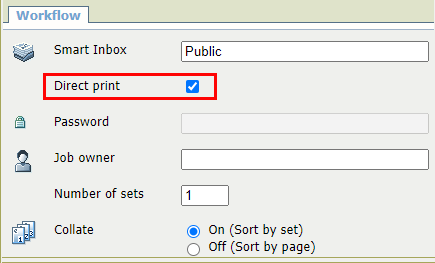
Вы можете использовать прямую печать.
При выполнении задания печати с использованием прямой печати задание печати немедленно отправляется в очередь.
Вы можете выполнять печать без использования функции прямой печати.
Если вы выполняете печать без использования функции прямой печати, вы можете запустить выполнение задания локально на принтере.
 ПРИМЕЧАНИЕ
Если для [Предпочтения] - [Стандартные настройки системы] -[Управление заданиями] - [Переназначение адреса заданий печати] установлено значение [Да, отправлять только в Smart Inbox], прямая печать невозможна, и задание печати необходимо запускать на принтере. Если вы хотите распечатать документ(-ы) с помощью функции прямой печати, вы должны изменить эту настройку в WebTools Express..
[Прямая печать] и [Печать пароля] исключают друг друга.
Более подробную информацию о том, как отправить задание на печать через Publisher Express, см. в Используйте Publisher Express для отправки задания печати.
|
Шаг |
Действие |
|---|---|
|
1) |
Отправьте задание на принтер через одно из приложений отправки заданий и выберите "прямая печать" в паспорте задания. Обычно через Publisher Express в WebTools Express. |
|
2) |
Перейдите к принтеру, чтобы забрать распечатку. |
|
Шаг |
Действие |
|---|---|
|
1) |
Отправьте задание на принтер и выберите предпочтительный Smart Inbox в качестве назначения через одно из приложений отправки заданий. |
|
2) |
Перейдите к принтеру и откройте Smart Inbox через Smart Access на панели оператора. |
|
3 |
Выберите задание в Smart Inbox. |
|
4 |
Прикоснитесь к зеленой кнопке для выполнения печати вашего задания. |