
Quando si vuole eseguire un lavoro di stampa predefinito:
È possibile eseguire una stampa diretta.
Quando si esegue una stampa diretta, il lavoro di stampa viene inviato alla coda immediatamente.
È possibile stampare senza stampa diretta.
Se si stampa senza stampa diretta è possibile avviare il lavoro di stampa localmente sulla propria stampante.
 NOTA
NOTA
Quando si imposta [Preferenze] - [Parametri di default sistema] -[Gestione dei lavori] - [Forza destinazione dei lavori di stampa] su [Sì, invia solamente a Smart Inbox], è impossibile stampare direttamente e si deve avviare il lavoro di stampa dalla stampante. Quando si intende stampare con procedura di stampa diretta, occorre cambiare questa impostazione in WebTools Express.
Le opzioni [Stampa diretta] e [Stampa protetta da password] si escludono a vicenda.
Per ulteriori informazioni sulle modalità di inoltro di un lavoro di stampa via Océ Publisher Express vedere Uso di Publisher Express per inviare un lavoro di stampa.
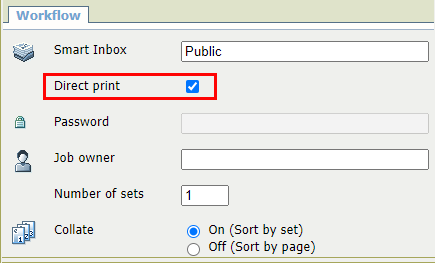
|
Passaggio |
Azione |
|---|---|
|
1 |
Inviare un lavoro alla stampante usando uno dei Job Submitter, quindi selezionare 'stampa diretta' nel ticket del lavoro. Solitamente via Publisher Express in WebTools Express. |
|
2 |
Passare alla stampante per raccogliere le stampe. |
|
Passaggio |
Azione |
|---|---|
|
1 |
Inviare un lavoro alla stampante e selezionare la Smart Inbox preferita come posizione, per mezzo di uno dei Job Submitter. |
|
2 |
Passare alla stampante e aprire la Smart Inbox, via Smart Access sul pannello dell'utente. |
|
3 |
Selezionare il lavoro nella Smart Inbox. |
|
4 |
Toccare il pulsante verde per stampare il proprio lavoro. |