
Pour effectuer un travail d'impression par défaut :
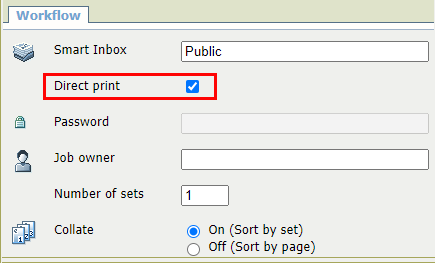
Vous pouvez imprimer avec l'option d'impression directe.
Dans ce cas, le travail d'impression est envoyé à la queue sur le champ.
Vous pouvez imprimer sans l'option d'impression directe.
Dans ce cas, vous pouvez lancer le travail localement, depuis l'imprimante.
 REMARQUE
Lorsque le paramètre [Préférences] - [Paramètres par défaut du système] -[Gestion des travaux] - [Remplacer la destination des travaux d'impression] est défini sur [Oui, envoyer vers la Smart Inbox], il est impossible d'imprimer directement ; vous devez lancer le travail depuis l'imprimante. Lors d'une impression directe, vous devez modifier ce paramètre dans WebTools Express..
Les options [Impression directe] et [Impression protégée par mot de passe] s'excluent mutuellement.
Pour plus d'informations sur la procédure de soumission d'un travail d'impression via Publisher Express, voir Envoi d'un travail d'impression à l'aide d'Publisher Express.
|
Étape |
Action |
|---|---|
|
1 |
Envoyez un travail à l'imprimante via l'un des outils de soumission de travaux, puis sélectionnez la fonction d'impression directe dans le ticket de travail. Généralement via Publisher Express dans WebTools Express. |
|
2 |
Rejoignez l'imprimante afin de récupérer votre impression. |
|
Étape |
Action |
|---|---|
|
1 |
Envoyez un travail à l'imprimante et sélectionnez la Smart Inbox pertinente comme emplacement, via l'un des outils de soumission de travaux. |
|
2 |
Rejoignez l'imprimante et ouvrez votre Smart Inbox, via la section du panneau de commande. |
|
3 |
Sélectionnez votre travail dans la Smart Inbox. |
|
4 |
Tapotez sur le bouton vert pour imprimer le travail. |