
Para realizar un trabajo de impresión predeterminado:
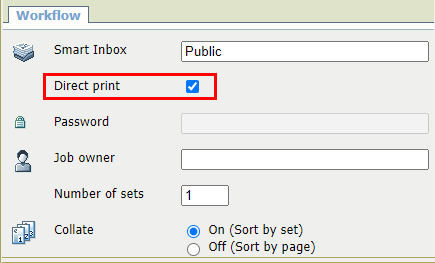
Puede utilizar impresión directa.
Cuando se utiliza impresión directa, el trabajo de impresión se envía enseguida a la cola.
Puede imprimir sin impresión directa.
Cuando no se utiliza impresión directa, es posible iniciar el trabajo localmente en la impresora.
 NOTA
NOTA
Cuando [Preferencias] - [Ajustes predeterminados del sistema] -[Gestión de trabajos] - [Sobrescribir destino de trabajos de impresión] se ha definido en [Sí, enviar sólo a Smart Inbox], no es posible imprimir directamente y hay que iniciar el trabajo de impresión en la impresora. Si desea utilizar impresión directa, debe cambiar este ajuste en WebTools Express.
[Impresión directa] e [Impresión con contraseña] son excluyentes entre sí.
Para obtener más información sobre el envío de trabajos de impresión con Publisher Express, consulte Uso de Publisher Express para enviar trabajos de impresión.
|
Paso |
Acción |
|---|---|
|
1 |
Envíe el trabajo a la impresora mediante una de las herramientas de envío de trabajos y seleccione 'impresión directa' en la tarjeta de trabajo. Normalmente mediante Publisher Express en WebTools Express. |
|
2 |
Recoja la impresión en la impresora. |
|
Paso |
Acción |
|---|---|
|
1 |
Envíe el trabajo a la impresora y elija la Smart Inbox preferida como ubicación mediante una de las herramientas de envío de trabajos. |
|
2 |
Vaya a la impresora y abra su Smart Inbox mediante Smart Access en el panel de control. |
|
3 |
Seleccione el trabajo en la Smart Inbox. |
|
4 |
Toque el botón verde para imprimir el trabajo. |