
Když chcete provést výchozí tiskovou úlohu:
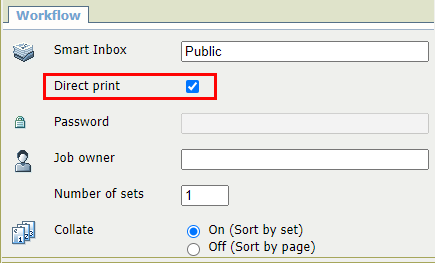
Můžete tisknout s využitím přímého tisku.
Při tisku s využitím přímého tisku se tisková úloha okamžitě pošle do fronty.
Můžete tisknout bez využití přímého tisku.
Při tisku bez využití přímého tisku můžete spustit úlohu lokálně na tiskárně.
 POZNÁMKA
Když je volba [Předvolby] - [Výchozí nastavení systému] -[Správa úloh] - [Potlačit cílové umístění tiskových úloh] nastavena na [Ano, odeslat pouze do Smart Inbox], nemůžete tisknout přímo a musíte spustit úlohu na tiskárně. Když chcete tisknout s využitím přímého tisku, musíte změnit toto nastavení v WebTools Express.
Funkce [Přímý tisk] a [Tisk chráněný heslem] se vzájemně vylučují.
Více informací o odeslání tiskové úlohy prostřednictvím aplikace Publisher Express viz Odeslání tiskové úlohy prostřednictvím aplikace Publisher Express.
|
Krok |
Akce |
|---|---|
|
1 |
Odešlete úlohu na tiskárnu prostřednictvím některého odesílání úloh a na lístku OJT zvolte „přímý tisk“. Obvykle prostřednictvím Publisher Express v WebTools Express. |
|
2 |
Přejděte k tiskárně a odeberte výtisk. |
|
Krok |
Akce |
|---|---|
|
1 |
Odešlete úlohu na tiskárnu a prostřednictvím některého odesílání úloh vyberte jako umístění schránku Smart Inbox. |
|
2 |
Přejděte k tiskárně a otevřete svoji schránku Smart Inbox prostřednictvím Smart Access na uživatelském panelu. |
|
3 |
Vyberte úlohu ve schránce Smart Inbox. |
|
4 |
Klepnutím na zelené tlačítko vytiskněte úlohu. |