
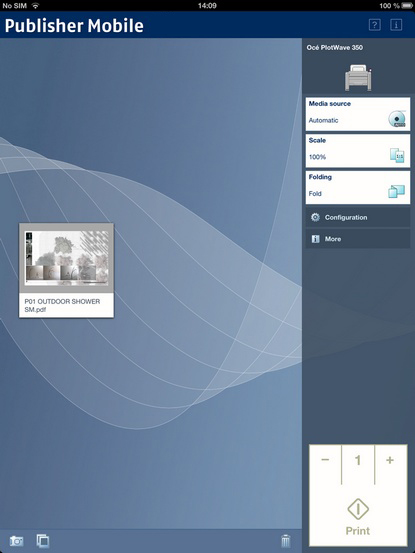
Publisher Mobile 是一款可讓您透過 iPhone、iPad 或 Android 裝置輕鬆將列印作業傳送到印表機的應用程序。
使用者可列印所有的 PDF*、PLT(HPGL1/2)、TIFF、JPEG 和 DWF* 檔案。
 註
註
* 支援的檔案類型會隨著系統和有效授權而異。
從 Play 商店(Android 裝置)或 App Store(iOS 裝置)下載 Publisher Mobile。
將印表機加入 Publisher Mobile
|
步驟 |
動作 |
備註 |
|---|---|---|
|
1 |
在行動裝置上開啟 Publisher Mobile。 |
|
|
2 |
點一下印表機按鈕。 |
Publisher Mobile 會偵測到網路上可使用的相容印表機。 |
|
3 |
系統將偵測到的印表機(有「連線」圖示)加入印表機清單。 |
偵測不到印表機時可手動加入。 點一下「新增」印表機按鈕。 |
|
4 |
在印表機清單中選取印表機。 |
|
|
5 |
點一下印表機名稱旁邊的「設定」圖示。 |
印表機組態視窗將會開啟。 |
|
6 |
輸入印表機的 IP 位址或主機名稱 |
|
|
7 |
加入印表機的設定。 |
|
|
8 |
儲存設定。 系統已經加入印表機。 |
註
您也可以開啟 WebTools Express。 點一下設定視窗中的超連結。 用途: -得知印表機狀態 -輸入帳戶處理資訊 -查看 Smart Inbox -查看是否有錯誤。 |
從 Publisher Mobile 傳送列印工作
|
步驟 |
動作 |
備註 |
|---|---|---|
|
1 |
開啟您要在 Publisher Mobile 中列印的檔案。 |
|
|
2 |
選取您的印表機。 |
|
|
3 |
設定您需要的列印設定。 |
您可選取的主要設定:
|
|
4 |
指定份數。 |
|
|
5 |
點一下綠色按鈕 |
此工作將會傳送到印表機。 |