
Publisher Mobile 是一个应用程序,可用于通过 iPhone、iPad 或 Android 设备轻松地将打印作业发送到您的打印机。
用户可以绘制所有的 PDF*、PLT (HPGL1/2)、TIFF、JPEG 和 DWF* 文件。
 注释
注释
* 支持的文件类型可能会根据您的系统和启用的许可证而有所不同。
从 Android 设备的 Play Store 或 iOS 设备的 App Store 下载 Publisher Mobile。
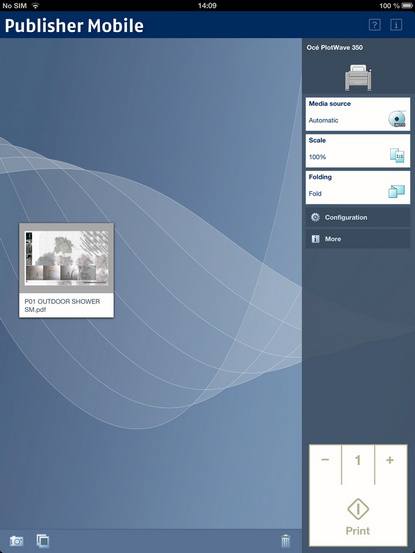
将打印机添加到 Publisher Mobile
|
步骤 |
操作 |
说明 |
|---|---|---|
|
1 |
在您的移动设备上打开 Publisher Mobile。 |
|
|
2 |
点击 [打印机] 按钮。 |
Publisher Mobile 可检测您网络中可用的兼容打印机。 |
|
3 |
检测到的打印机,以“连接”图标表示,将会添加到打印机列表中。 |
如果未检测到您的打印机,您可以手动添加。 点击 [添加] 打印机按钮。 |
|
4 |
从打印机列表中选择您的打印机。 |
|
|
5 |
点击打印机名称旁边的 [配置] 图标。 |
打印机配置窗口打开。 |
|
6 |
输入打印机的 IP 地址或主机名 |
|
|
7 |
添加打印机的设置。 |
|
|
8 |
保持设置。 您的打印机已添加。 |
注释
您也可以打开 WebTools Express。 点击配置窗口中的超链接。 此操作将有助于: -了解打印机状态 -输入帐户信息 -查看您的 Smart Inbox -查看是否有错误。 |
从 Publisher Mobile 发送打印作业
|
步骤 |
操作 |
说明 |
|---|---|---|
|
1 |
打开您想要在 Publisher Mobile 中打印的文件。 |
|
|
2 |
选择打印机。 |
|
|
3 |
定义所需的打印设置。 |
您可以选择的主要设置:
|
|
4 |
指定份数。 |
|
|
5 |
点击绿色按钮 |
您的作业将会发送到打印机。 |