
Publisher Mobile är en applikation som gör att du enkelt kan skicka ett utskriftsjobb till din skrivare via din iPhone, iPad eller Android-enhet.
En användare kan plotta alla PDF*-, PLT- (HPGL1/2), TIFF-, JPEG- och DWF*-filer.
 OBS!
OBS!
* Filtyper med support kan variera beroende på ditt system och aktiva licenser.
Ladda ner Publisher Mobile från Play Store för Android-enheter eller från App Store för iOS-enheter.
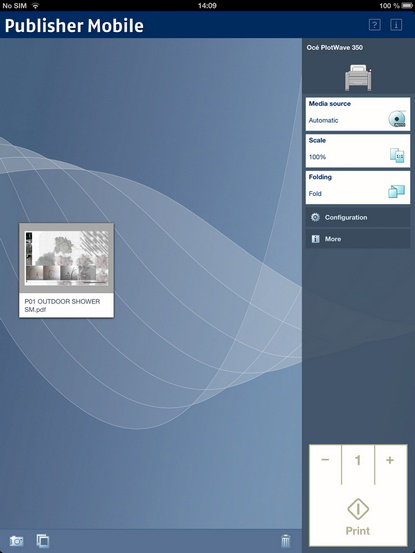
Lägga till en skrivare till Publisher Mobile
|
Steg |
Åtgärd |
Kommentarer |
|---|---|---|
|
1 |
Öppna Publisher Mobile på din mobila enhet. |
|
|
2 |
Tryck på knappen för skrivare. |
Publisher Mobile detekterar kompatibla skrivare som finns tillgängliga i ditt nätverk. |
|
3 |
Den detekterade skrivaren, indikeras med ikonen 'Anslutning' läggs till i din skrivarlista. |
När en skrivare inte detekteras kan du lägga till den manuellt. Tryck på knappen 'Lägg till' för skrivare. |
|
4 |
Från listan på skrivare, välj din skrivare. |
|
|
5 |
Tryck på ikonen 'Konfigurera', intill skrivarens namn. |
Fönstret för skrivarkonfiguration öppnas. |
|
6 |
Ange IP-adressen eller värdnamnet för skrivaren |
|
|
7 |
Lägg till inställningarna för skrivaren. |
|
|
8 |
Spara inställningarna. Din skrivare läggs till. |
OBS!
Du kan också öppna WebTools Express. Tryck på länken i konfigurationsfönstret. Det här är användbart för att: -veta skrivarens status -ange kontoföringsinformation -se din Smart Inbox -se om det finns något fel. |
Sända ett utskriftsjobb från Publisher Mobile
|
Steg |
Åtgärd |
Kommentarer |
|---|---|---|
|
1 |
Öppna filen som du vill skriva ut i Publisher Mobile. |
|
|
2 |
Välj skrivaren. |
|
|
3 |
Definiera utskriftsinställningarna du behöver. |
Huvudsakliga inställningar du kan välja:
|
|
4 |
Indikera antalet kopior. |
|
|
5 |
Tryck på den gröna knappen |
Ditt jobb sänds till skrivaren. |