
Publisher Mobile — это приложение, которое позволяет легко отправлять задание печати на принтер с iPhone, iPad или устройства на Android.
Пользователь может выполнять чертежи во всех форматах PDF*, PLT (HPGL1/2), TIFF, JPEG и DWF*.
 ПРИМЕЧАНИЕ
* Типы поддерживаемых файлов могут отличаться, в зависимости от системы и активных лицензий.
Загрузите Publisher Mobile из Play Store для Android-устройств или из App Store для устройств на базе iOS.
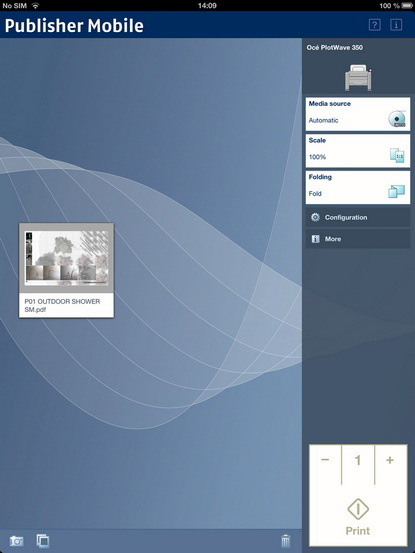
Добавление принтера в Publisher Mobile
|
Шаг |
Действие |
Примечания |
|---|---|---|
|
1 |
Откройте Publisher Mobile на вашем мобильном устройстве. |
|
|
2 |
Прикоснитесь к кнопке принтера. |
Publisher Mobile определяет совместимые принтеры, имеющиеся в вашей сети. |
|
3 |
Обнаруженный принтер (обозначается значком "Подключение") добавляется в список ваших принтеров. |
Если ваш принтер не обнаружен, вы можете добавить его вручную. Прикоснитесь к кнопке принтера "Добавить". |
|
4 |
В списке принтеров выберите ваш принтер. |
|
|
5 |
Прикоснитесь к значку "Конфигурация" рядом с именем принтера. |
Откроется окно конфигурации принтера. |
|
6 |
Введите IP-адрес или имя хоста принтера |
|
|
7 |
Добавьте настройки принтера. |
|
|
8 |
Сохраните настройки. Ваш принтер добавлен. |
ПРИМЕЧАНИЕ
Также можно открыть WebTools Express. Прикоснитесь к гиперссылке в окне конфигурации. Полезно: – узнать статус принтера – ввести учетную информацию – просмотреть ваш Smart Inbox – проверить, нет ли ошибки. |
Отправка задания печати из Publisher Mobile
|
Шаг |
Действие |
Примечания |
|---|---|---|
|
1 |
Откройте файл, который необходимо распечатать, в Publisher Mobile. |
|
|
2 |
Выберите принтер. |
|
|
3 |
Задайте необходимые параметры печати. |
Основные настройки, которые можно выбрать:
|
|
4 |
Укажите число копий. |
|
|
5 |
Прикоснитесь к зеленой кнопке |
Задание отправлено на принтер. |