
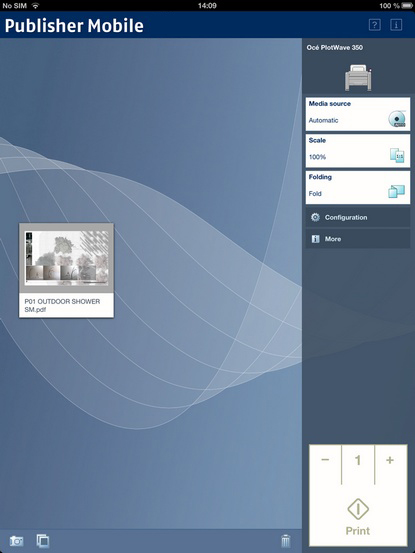
Publisher Mobile é uma aplicação que permite enviar facilmente um trabalho de impressão para a impressora, através do seu iPhone, iPad ou dispositivo Android.
O utilizador pode imprimir todos os ficheiros PDF*, PLT (HPGL1/2), TIFF, JPEG e DWF*.
 NOTA
NOTA
* Os tipos de ficheiro suportados podem variar em função do sistema e das licenças ativas.
Transfira o Publisher Mobile a partir da Play Store para os dispositivos Android ou da App Store para dispositivos iOS.
Adicionar uma impressora ao Publisher Mobile
|
Passo |
Ação |
Comentários |
|---|---|---|
|
1 |
Abra o Publisher Mobile no seu dispositivo móvel. |
|
|
2 |
Toque no botão da impressora. |
O Publisher Mobile deteta as impressoras compatíveis disponíveis na sua rede. |
|
3 |
A impressora detetada, indicada com um ícone 'Ligação', é adicionada à lista de impressoras. |
Quando a impressora não for detetada, pode adicioná-la manualmente. Toque no botão 'Adicionar' da impressora. |
|
4 |
A partir da lista de impressora, selecione a sua impressora. |
|
|
5 |
Toque no ícone 'Configurar', junto ao nome da impressora. |
Aparece a janela de configuração da impressora. |
|
6 |
Introduza o endereço IP ou o nome de anfitrião da impressora |
|
|
7 |
Adicione as definições da impressora. |
|
|
8 |
Guarde as definições. A impressora está adicionada. |
NOTA
Também pode abrir WebTools Express. Toque na hiperligação na janela de configuração. Isto é útil para: -conhecer o estado da impressora -introduzir informação contabilística -ver a Smart Inbox -ver se existe um erro. |
Enviar um trabalho de impressão de Publisher Mobile
|
Passo |
Ação |
Comentários |
|---|---|---|
|
1 |
Abra o ficheiro que pretende imprimir na Publisher Mobile. |
|
|
2 |
Selecione a impressora. |
|
|
3 |
Configure as definições de impressão pretendidas. |
As principais definições que pode selecionar:
|
|
4 |
Indique o número de cópias. |
|
|
5 |
Toque no botão verde |
O trabalho é enviado para a impressora. |