
Publisher Mobile to aplikacja, która umożliwia łatwe wysyłanie zadań drukowania do drukarki za pośrednictwem urządzenia iPhone, iPada lub urządzenia z systemem Android.
Użytkownik może rysować wszystkie pliki PDF*, PLT (HPGL1/2), TIFF, JPEG i DWF*.
 UWAGA
UWAGA
* Obsługiwane typy plików mogą się różnić w zależności od systemu i aktywnych licencji.
Pobierz Publisher Mobile ze sklepu Play Store dla urządzeń z systemem Android lub sklepu App Store dla urządzeń z systemem iOS.
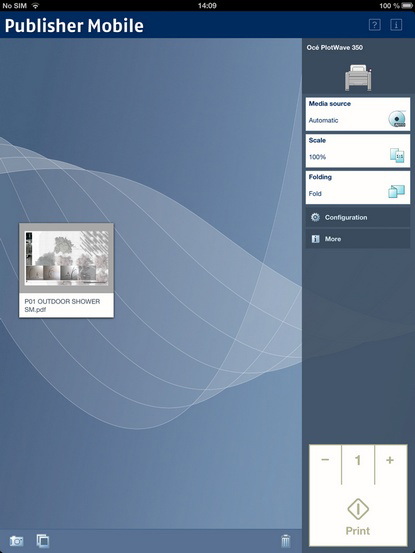
Dodaj drukarkę do Publisher Mobile
|
Etap |
Operacja |
Uwagi |
|---|---|---|
|
1 |
Otwórz aplikację Publisher Mobile w urządzeniu mobilnym. |
|
|
2 |
Stuknij przycisk drukarki. |
Program Publisher Mobile wykrywa kompatybilne drukarki dostępne w sieci. |
|
3 |
Wykryta drukarka, wskazana ikoną „Połączenie” zostanie dodana do listy drukarek. |
Gdy drukarka nie zostanie wykryta, można dodać ją ręcznie. Stuknij przycisk „Dodaj” dla drukarki. |
|
4 |
Wybierz drukarkę z listy drukarek. |
|
|
5 |
Stuknij ikonę „Konfiguruj” znajdującą się obok nazwy drukarki. |
Zostanie otwarte okno konfiguracji drukarki. |
|
6 |
Wprowadź adres IP lub nazwę hosta drukarki |
|
|
7 |
Dodaj ustawienia drukarki. |
|
|
8 |
Zapisz ustawienia. Drukarka zostanie dodana. |
UWAGA
Można również otworzyć WebTools Express. Stuknij hiperłącze w oknie konfiguracji. Jest to przydatne do wykonania następujących czynności: -sprawdzanie stanu drukarki -wprowadzanie informacji o rozliczaniu -wyświetlanie Smart Inbox -sprawdzanie, czy wystąpił błąd. |
Wyślij zadanie drukowania z Publisher Mobile
|
Etap |
Operacja |
Uwagi |
|---|---|---|
|
1 |
Otwórz plik, który chcesz wydrukować, w Publisher Mobile. |
|
|
2 |
Wybierz drukarkę. |
|
|
3 |
Zdefiniuj ustawienia drukarki, stosownie do potrzeb. |
Główne ustawienia, które można wybrać:
|
|
4 |
Określ liczbę kopii. |
|
|
5 |
Stuknij zielony przycisk |
Zadanie zostanie wysłane do drukarki. |