
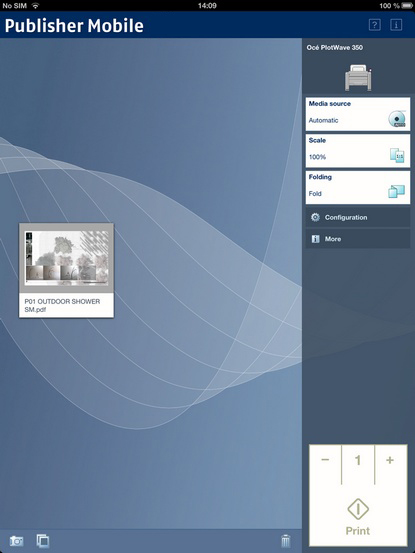
Publisher Mobile er et program som gjør det enkelt å sende en utskriftsjobb til skriveren din via iPhone, iPad eller Android-enheten din.
En bruker kan plotte alle filer av typene PDF*, PLT (HPGL1/2), TIFF, JPEG og DWF*.
 MERK
MERK
* Støttede filtyper kan variere, avhengig av ditt system og aktive lisenser.
Last ned Publisher Mobile fra Play-butikken for Android-enheter eller App Store for iOS-enheter.
Legge til en skriver til Publisher Mobile
|
Trinn |
Handling |
Merknader |
|---|---|---|
|
1 |
Åpne Publisher Mobile på den mobile enheten. |
|
|
2 |
Berør Skriver-knappen. |
Publisher Mobile finner kompatible skrivere som er tilgjengelige i nettverket. |
|
3 |
Den detekterte skriveren (indikert med et 'Tilkobling'-ikon) legges til på skriverlisten. |
Hvis skriveren din ikke detekteres, kan du legge den til manuelt. Berør knappen Legg til skriver. |
|
4 |
Velg skriveren din på skriverlisten. |
|
|
5 |
Berør 'Konfigurer'-ikonet ved siden av skrivernavnet. |
Vinduet for konfigurasjon av skriver åpnes. |
|
6 |
Legg inn IP-adressen eller vertsnavnet til skriveren |
|
|
7 |
Legg til innstillinger for skriveren. |
|
|
8 |
Lagre innstillingene. Skriveren er lagt til. |
MERK
Du kan også åpne WebTools Express. Berør hyperlenken i konfigurasjonsvinduet. Dette er nyttig for å: -kjenne skriverens status -angi kontoinformasjon -vise Smart Inbox -se om det er en feil |
Sende en utskriftsjobb fra Publisher Mobile
|
Trinn |
Handling |
Merknader |
|---|---|---|
|
1 |
Åpne filen du vil skrive ut i Publisher Mobile. |
|
|
2 |
Velg skriveren. |
|
|
3 |
Definer utskriftsinnstillingene du trenger. |
Hovedinnstillinger du kan velge:
|
|
4 |
Angi antall kopier. |
|
|
5 |
Trykk på den grønne knappen |
Jobben sendes til skriveren. |