
Publisher Mobile is een app waarmee u eenvoudig een printopdracht naar uw printer kunt sturen via uw iPhone, iPad of Android-apparaat.
Een gebruiker kan alle PDF*-, PLT- (HP-GL1/2), TIFF-, JPEG- en DWF*-bestanden plotten.
 OPMERKING
* Ondersteunde bestandstypen kunnen variëren afhankelijk van uw systeem en de actieve licenties.
Download Publisher Mobile uit de App Store (iOS-apparaten) of Google Play (Android).
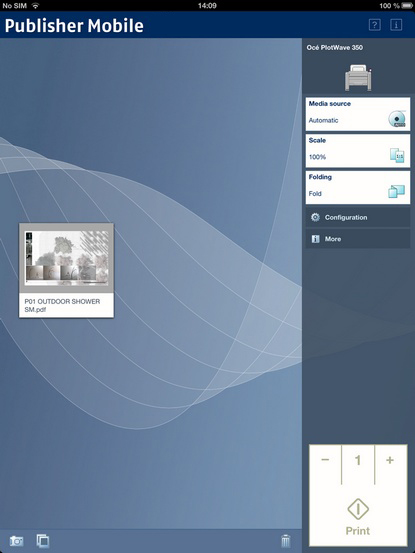
Een printer toevoegen aan Publisher Mobile
|
Stap |
Actie |
Opmerkingen |
|---|---|---|
|
1 |
Open Publisher Mobile op uw mobiele apparaat. |
|
|
2 |
Tik op de printerknop. |
Publisher Mobile zoekt naar compatibele printers in uw netwerk. |
|
3 |
De gedetecteerde printer (aangegeven met een verbindingssymbool) wordt aan uw printeroverzicht toegevoegd. |
Als uw printer niet wordt gedetecteerd, kunt u deze handmatig toevoegen. Tik op de knop 'Printer toevoegen'. |
|
4 |
Selecteer uw printer in het printeroverzicht. |
|
|
5 |
Tik op het pictogram 'Configureren' (naast de printernaam). |
Het venster Printerkiezer wordt geopend. |
|
6 |
Voer het IP-adres of de hostnaam van de printer in |
|
|
7 |
Geef de instellingen op voor de printer. |
|
|
8 |
Sla de instellingen op. Uw printer wordt toegevoegd. |
OPMERKING
U kunt ook WebTools Express openen. Tik op de hyperlink in het configuratievenster. Dit is handig om: -de printerstatus te kennen -accountinggegevens in te voeren -uw Smart Inbox te zien -te controleren of er een fout is. |
Een printopdracht versturen vanuit Publisher Mobile
|
Stap |
Actie |
Opmerkingen |
|---|---|---|
|
1 |
Open het bestand dat u wilt printen in Publisher Mobile. |
|
|
2 |
Selecteer uw printer. |
|
|
3 |
Geeft de gewenste printinstellingen op. |
Belangrijke instellingen die u kunt selecteren:
|
|
4 |
Geef het aantal exemplaren op. |
|
|
5 |
Tik op de groene knop |
De opdracht wordt naar de printer verzonden. |