
Publisher Mobile은 iPhone, iPad 또는 Android 기기를 통해 인쇄 작업을 프린터로 쉽게 전송할 수 있게 해주는 응용프로그램입니다.
사용자는 모든 PDF*, PLT(HPGL1/2), TIFF, JPEG, DWF* 파일을 플로팅할 수 있습니다.
 참고
참고
* 지원되는 파일 종류는 시스템과 활성 라이센스에 따라 달라질 수 있습니다.
Android 장치의 경우 Play Store에서, iOS 장치의 경우 App Store에서 Publisher Mobile을(를) 다운로드합니다.
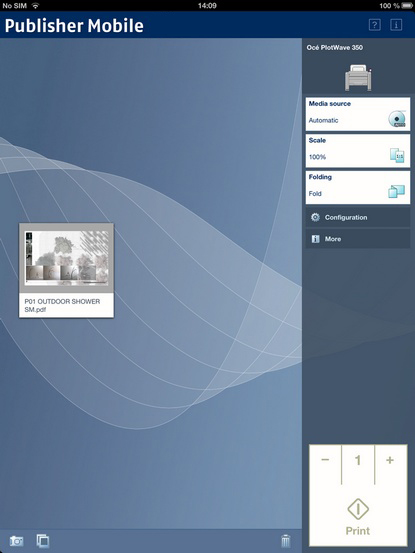
Publisher Mobile에 프린터 추가
|
단계 |
작업 |
설명 |
|---|---|---|
|
1 |
모바일 장치에서 Publisher Mobile을(를) 엽니다. |
|
|
2 |
프린터 버튼을 누릅니다. |
Publisher Mobile이(가) 네트워크에서 사용할 수 있는 호환 프린터를 감지합니다. |
|
3 |
'연결' 아이콘 표시가 있는 감지된 프린터가 프린터 목록에 추가됩니다. |
프린터가 감지되지 않으면 수동으로 해당 프린터를 추가할 수 있습니다. '추가' 프린터 버튼을 누릅니다. |
|
4 |
프린터 목록에서 해당 프린터를 선택합니다. |
|
|
5 |
프린터 이름 옆에 있는 '구성' 아이콘을 누릅니다. |
프린터 환경설정 창이 열립니다. |
|
6 |
프린터의 IP 주소 또는 호스트 이름을 입력합니다. |
|
|
7 |
프린터의 설정을 정의합니다. |
|
|
8 |
설정을 저장합니다. 프린터가 추가됩니다. |
참고
WebTools Express도 열 수 있습니다. 구성 창에서 하이퍼링크를 누릅니다. 이것은: - 프린터 상태 확인 - 계정 정보 입력 - Smart Inbox 확인 - 오류 여부 확인 등에 유용합니다. |
Publisher Mobile에서 인쇄 작업 보내기
|
단계 |
작업 |
설명 |
|---|---|---|
|
1 |
Publisher Mobile에서 인쇄할 파일을 엽니다. |
|
|
2 |
프린터를 선택합니다. |
|
|
3 |
필요한 인쇄 설정을 정의합니다. |
선택할 수 있는 주요 설정:
|
|
4 |
복사 매수를 지정합니다. |
|
|
5 |
녹색 버튼을 누릅니다. |
작업이 프린터로 전송됩니다. |