
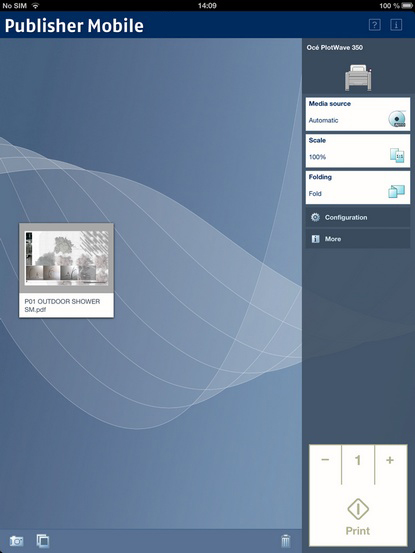
Publisher Mobile は、iPhone、iPad、またはAndroidデバイスを介して、簡単に印刷ジョブをプリンタに送信できるアプリケーションです。
ユーザーは、すべての PDF*、PLT (HPGL1/2)、TIFF、JPEG および DWF* をプロットすることができます。
 メモ
メモ
* ご使用のシステムやアクティブなライセンスによって、サポートされるファイルの種類は異なる可能性があります。
Android デバイスの場合は Play Store から、iOS デバイスの場合は App Store から Publisher Mobile をダウンロードします。
Publisher Mobile にプリンタを追加する
|
手順 |
アクション |
注意事項 |
|---|---|---|
|
1 |
モバイル デバイスで Publisher Mobile を開きます。 |
|
|
2 |
プリンタ ボタンをタップします。 |
Publisher Mobile により、ネットワーク内で使用可能な互換性のあるプリンタが検出されます。 |
|
3 |
「接続」アイコンで示される検出されたプリンタがプリンタ リストに追加されます。 |
プリンタが検出されない場合は手動で追加することができます。 「追加」プリンタ ボタンをタップします。 |
|
4 |
プリンタ リストから、プリンタを選択します。 |
|
|
5 |
プリンタ名の横の「設定」アイコンをタップします。 |
プリンタ設定ウィンドウが開きます。 |
|
6 |
プリンタの IP アドレスまたはホスト名を入力する |
|
|
7 |
プリンタについて設定を追加します。 |
|
|
8 |
設定を保存します。 プリンタが追加されます。 |
メモ
WebTools Express を開くことも可能です。 設定のウィンドウでハイパーリンクをタップします。 これは以下の場合に便利です。 -プリンタ ステータスを確認する -アカウント情報を入力する -Smart Inbox を表示する -エラーが発生しているかどうかを表示する |
Publisher Mobile からプリント ジョブを送信する
|
手順 |
アクション |
注意事項 |
|---|---|---|
|
1 |
Publisher Mobile でプリントするファイルを開きます。 |
|
|
2 |
ご使用のプリンタを選択します。 |
|
|
3 |
必要なプリント設定を定義します。 |
選択可能な主な設定:
|
|
4 |
コピー部数を表示します。 |
|
|
5 |
グリーン ボタンをタップする。 |
ジョブがプリンタに送信されます。 |