
Publisher Mobile è un'applicazione che permette di inviare facilmente un lavoro di stampa alla stampante, per mezzo del proprio iPhone, iPad o dispositivo Android.
Un utente può plottare tutti i file PDF*, PLT (HPGL1/2), TIFF, JPEG e DWF*.
 NOTA
NOTA
*I tipi di file supportati possono variare in base al sistema e alle licenze attive.
Scaricare Publisher Mobile dal Play Store per i dispositivi Android o dall'App Store per i dispositivi iOS.
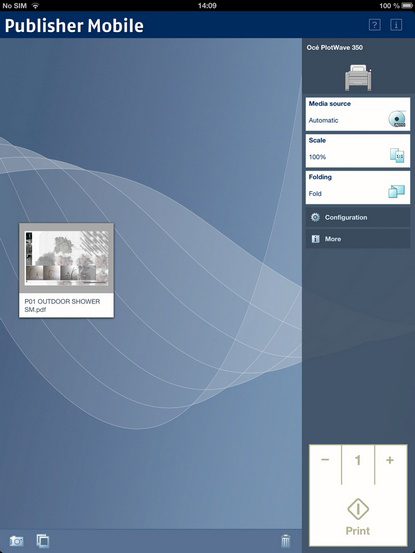
Aggiunta di una stampante a Publisher Mobile
|
Fase |
Azione |
Note |
|---|---|---|
|
1 |
Aprire Publisher Mobile sul proprio dispositivo mobile. |
|
|
2 |
Toccare il pulsante della stampante. |
Publisher Mobile rileva le stampanti compatibili disponibili nella propria rete. |
|
3 |
La stampante rilevata, indicata con un'icona 'Connessione', viene aggiunta all'elenco delle stampanti. |
Se la stampante non viene rilevata è possibile aggiungerla manualmente. Toccare il pulsante 'Aggiungi' stampante. |
|
4 |
Selezionare la propria stampante dall'elenco. |
|
|
5 |
Toccare l'icona 'Configura', accanto al nome della stampante. |
Si apre la finestra di configurazione della stampante. |
|
6 |
Inserire l'indirizzo IP o il nome host della stampante |
|
|
7 |
Aggiungere le impostazioni per la stampante. |
|
|
8 |
Salvare le impostazioni. La stampante è stata aggiunta. |
NOTA
Inoltre è possibile aprire WebTools Express. Toccare il collegamento ipertestuale nella finestra Configurazione. Questo è utile per: -conoscere lo stato della stampante -inserire informazioni del centro di costo -vedere il Smart Inbox -vedere se c'è un errore. |
Invio di un lavoro di stampa da Publisher Mobile
|
Fase |
Azione |
Note |
|---|---|---|
|
1 |
Aprire il file da stampare in Publisher Mobile. |
|
|
2 |
Selezionare la stampante. |
|
|
3 |
Definire le impostazioni di stampa necessarie. |
Impostazioni principali che è possibile selezionare:
|
|
4 |
Indicare il numero di copie. |
|
|
5 |
Toccare il pulsante verde |
Il lavoro viene inviato alla stampante. |