
A Publisher Mobile egy alkalmazás, amely lehetővé teszi, hogy könnyen elküldhessen nyomtatási munkákat a nyomtatóra iPhone, iPad vagy Android készülékeken keresztül.
A felhasználó minden PDF*, PLT (HPGL1/2), TIFF, JPEG és DWF* fájlt ki tud nyomtatni.
 MEGJEGYZÉS
* A támogatott fájltípusok a rendszertől és az aktív licencektől függően változhatnak.
Töltse le az Publisher Mobile alkalmazást a Play Store-ból az Android készülékekhez, illetve az App Store-ból az iOS készülékekhez.
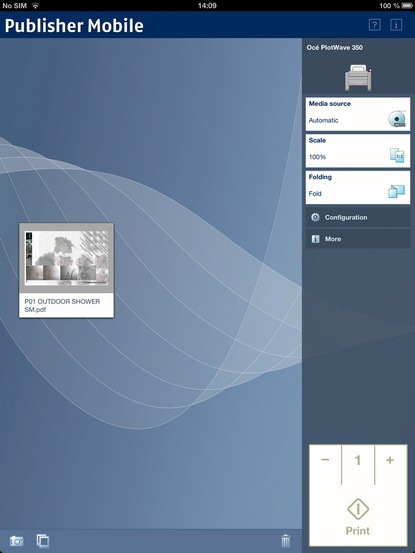
A nyomtató hozzáadása a Publisher Mobile alkalmazáshoz
|
Lépés |
Művelet |
Megjegyzések |
|---|---|---|
|
1 |
Nyissa meg az Publisher Mobile alkalmazást a mobil készüléken. |
|
|
2 |
Koppintson a nyomtató gombra. |
Az Publisher Mobile észleli a hálózaton rendelkezésre álló kompatibilis nyomtatókat. |
|
3 |
Az észlelt nyomtató (egy 'Kapcsolat" ikon jelzi) hozzáadásra kerül a nyomtatólistához. |
Amikor a nyomtatót nem észleli, hozzáadhatja azt manuálisan. Koppintson a 'Hozzáadás' gombra. |
|
4 |
A nyomtatólistából válassza ki a nyomtatót. |
|
|
5 |
Koppintson a nyomtató neve melletti 'Konfigurálás' ikonra. |
A nyomtatókonfigurálási ablak megnyílik. |
|
6 |
Adja meg a nyomtató IP-címét vagy állomásnevét |
|
|
7 |
Adja hozzá a beállításokat a nyomtató számára. |
|
|
8 |
Mentse a beállításokat. A nyomtató hozzáadása megtörtént. |
MEGJEGYZÉS
Megnyithatja az WebTools Express alkalmazást is. Koppintson a konfigurációs ablakban lévő hiperhivatkozásra. Ez a következőkhöz hasznos: - a nyomtató állapotának megismerése - számlálóinformációk bevitele - a Smart Inbox megtekintése - annak megnézése, történt-e hiba. |
Nyomtatási munka elküldése a Publisher Mobile alkalmazásból
|
Lépés |
Művelet |
Megjegyzések |
|---|---|---|
|
1 |
Nyissa meg a nyomtatni kívánt fájlt az Publisher Mobile alkalmazásban. |
|
|
2 |
Válassza ki a nyomtatót. |
|
|
3 |
Adja meg a szükséges nyomtatási beállításokat. |
A főbb választható beállítások:
|
|
4 |
Jelezze a példányszámot. |
|
|
5 |
Koppintson a zöld gombra |
A munka elküldésre kerül a nyomtatóra. |