
Publisher Mobile est une application qui vous permet d'envoyer facilement un travail d'impression à votre imprimante, via votre appareil iPhone, iPad ou Android.
Un utilisateur a la possibilité de tracer tous les fichiers PDF*, PLT (HPGL1/2), TIFF, JPEG et DWF*.
 REMARQUE
* Les types de fichier pris en charge varient en fonction de votre système et des licences actives.
Téléchargez Publisher Mobile à partir de la boutique Play Store pour les appareils Android ou de l'App Store pour les appareils iOS.
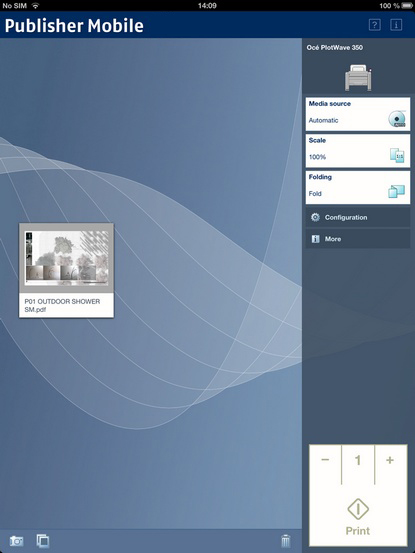
Ajout d'une imprimante à Publisher Mobile
|
Étape |
Action |
Remarques |
|---|---|---|
|
1 |
Ouvrez Publisher Mobile sur votre appareil mobile. |
|
|
2 |
Tapotez sur le bouton de l'imprimante. |
Publisher Mobile détecte les imprimantes compatibles disponibles sur le réseau. |
|
3 |
L'imprimante détectée (indiquée par une icône 'Connexion') est ajoutée à la liste des imprimantes. |
Si l'imprimante n'est pas détectée, ajoutez-la manuellement. Tapotez sur le bouton 'Ajouter' l'imprimante. |
|
4 |
Dans la liste des imprimantes, sélectionnez votre modèle. |
|
|
5 |
Tapotez sur l'icône 'Configurer' située en regard du nom de l'imprimante. |
La fenêtre de configuration de l'imprimante s'ouvre. |
|
6 |
Saisissez l'adresse IP ou le nom d'hôte de l'imprimante. |
|
|
7 |
Définissez les paramètres de l'imprimante. |
|
|
8 |
Enregistrez les paramètres. L'imprimante a bien été ajoutée. |
REMARQUE
Vous pouvez également ouvrir WebTools Express. Tapotez sur le lien hypertexte dans la fenêtre de configuration. Cette option s'avère pratique pour : connaître l'état de l'imprimante, fournir les informations de comptabilité, afficher la Smart Inbox et vérifier l'absence d'erreurs. |
Envoi d'un travail d'impression à partir d'Publisher Mobile
|
Étape |
Action |
Remarques |
|---|---|---|
|
1 |
Chargez le fichier à imprimer dans Publisher Mobile. |
|
|
2 |
Sélectionnez votre imprimante. |
|
|
3 |
Définissez les paramètres d'impression comme il convient. |
Principaux paramètres disponibles pour la sélection :
|
|
4 |
Indiquez le nombre de copies. |
|
|
5 |
Tapotez sur le bouton vert. |
Le travail est envoyé à l'imprimante. |