
Publisher Mobile on sovellus, jonka avulla voit helposti lähettää tulostustyön tulostimeen iPhonen, iPadin tai Android-laitteen kautta.
Käyttäjä voi tulostaa kaikki PDF*-, PLT (HPGL1/2)-, TIFF-, JPEG- ja DWF*-tiedostot.
 HUOMAUTUS
* Tuetut tiedostotyypit voivat vaihdella järjestelmästä ja aktiivisista lisensseistä riippuen.
Lataa Publisher Mobile Android-laitteiden pelikaupasta tai iOS-laitteiden sovelluskaupasta.
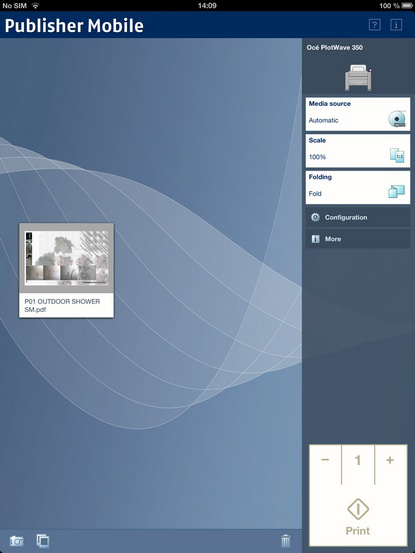
Tulostimen lisääminen Publisher Mobile -sovellukseen
|
Vaihe |
Toiminto |
Huomautuksia |
|---|---|---|
|
1 |
Avaa Publisher Mobile mobiililaitteessa. |
|
|
2 |
Napauta tulostimen painiketta. |
Publisher Mobile tunnistaa verkossasi olevat yhteensopivat tulostimet. |
|
3 |
Tunnistettu tulostin on merkitty Yhteys-kuvakkeella ja se lisätään tulostinluetteloosi. |
Jos tulostintasi ei tunnisteta, voit lisätä sen manuaalisesti. Napauta tulostimen lisäyspainiketta. |
|
4 |
Valitse tulostin tulostinluettelosta. |
|
|
5 |
Napauta tulostimen nimen vieressä olevaa Määrittele-kuvaketta. |
Tulostimen määrittelyn ikkuna avautuu näytölle. |
|
6 |
Anna tulostimen IP-osoite tai isäntänimi |
|
|
7 |
Lisää asetukset tulostimelle. |
|
|
8 |
Tallenna asetukset. Tulostin lisätään. |
HUOMAUTUS
Voit myös avata WebTools Express -sovelluksen. Napauta määrittelyikkunan hyperlinkkiä. Sen avulla: – tiedät tulostimen tilan – voit syöttää tilitiedot – näet Smart Inboxisi – näet mahdolliset virheet. |
Tulostustyön lähettäminen Publisher Mobile -sovelluksesta
|
Vaihe |
Toiminto |
Huomautuksia |
|---|---|---|
|
1 |
Avaa tulostettava tiedosto Publisher Mobile -sovelluksessa. |
|
|
2 |
Valitse tulostin. |
|
|
3 |
Määritä haluamasi tulostusasetukset. |
Voit valita seuraavat perusasetukset:
|
|
4 |
Anna kopioiden määrä. |
|
|
5 |
Napauta vihreää painiketta |
Työ lähetetään tulostimeen. |