
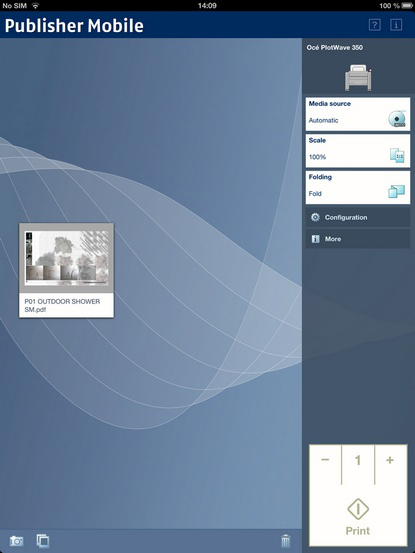
Publisher Mobile es una aplicación que facilita el envío de trabajos de impresión a la impresora mediante un iPhone, un iPad o un dispositivo Android.
Se pueden imprimir todos los archivos PDF*, PLT (HPGL1/2), TIFF, JPEG y DWF*.
 NOTA
NOTA
* Los tipos de archivo compatibles varían según el sistema y las licencias activas.
Descargue Publisher Mobile mediante Play Store para los dispositivos Android o mediante App Store para dispositivos iOS.
Incorporación de una impresora a Publisher Mobile
|
Paso |
Acción |
Observaciones |
|---|---|---|
|
1 |
Abra Publisher Mobile en el dispositivo móvil. |
|
|
2 |
Toque el botón de impresora. |
Publisher Mobile detecta las impresoras compatibles que hay en su red. |
|
3 |
La impresora detectada (indicada con el icono 'Conexión') se agrega a su lista de impresoras. |
Si no se detecta su impresora, puede añadirla a mano. Toque el botón 'Agregar impresora'. |
|
4 |
En la lista de impresoras, elija la suya. |
|
|
5 |
Toque el icono 'Configurar', junto al nombre de la impresora. |
Aparece la ventana de configuración de la impresora. |
|
6 |
Introduzca la dirección IP o el nombre de host de la impresora. |
|
|
7 |
Defina los ajustes de la impresora. |
|
|
8 |
Guarde los ajustes. Su impresora se ha añadido. |
NOTA
También puede abrir WebTools Express. Toque el hipervínculo en la ventana de configuración. Sirve para: -saber el estado de la impresora -introducir información de contabilidad -ver la Smart Inbox -comprobar si hay un error. |
Envío de un trabajo de impresión desde Publisher Mobile
|
Paso |
Acción |
Observaciones |
|---|---|---|
|
1 |
Abra el archivo que quiera imprimir en Publisher Mobile. |
|
|
2 |
Seleccione su impresora. |
|
|
3 |
Defina los ajustes de impresión necesarios. |
Principales ajustes que puede seleccionar:
|
|
4 |
Indique el número de copias. |
|
|
5 |
Toque el botón verde. |
El trabajo se envía a la impresora. |