
Publisher Mobile ist eine Anwendung, mit der Sie Sie über Ihr iPhone, iPad oder Android-Gerät mühelos Druckaufträge an Ihren Drucker senden können.
Gedruckt werden können alle Dateien vom Typ PDF*-, PLT (HPGL1/2), TIFF, JPEG und DWF*.
 HINWEIS
* Welche Dateitypen unterstützt werden, hängt vom System und von Ihren aktiven Lizenzen ab
Sie können Publisher Mobile vom Play Store für Android-Geräte oder vom App Store für iOS-Geräte herunterladen.
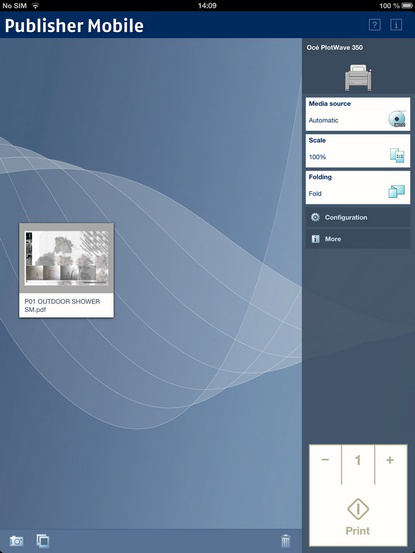
Hinzufügen eines Druckers zu Publisher Mobile
|
Schritt |
Aktion |
Anmerkungen |
|---|---|---|
|
1 |
Öffnen Sie die Publisher Mobile auf Ihrem Mobilgerät. |
|
|
2 |
Tippen Sie auf die Druckerschaltfläche. |
Publisher Mobile erkennt die kompatiblen Drucker, die in Ihrem Netzwerk zur Verfügung stehen. |
|
3 |
Der erkannte Drucker, der mit einem Verbindungssymbol gekennzeichnet ist, wird zu Ihrer Druckerliste hinzugefügt. |
Wenn Ihr Drucker nicht erkannt wird, können Sie ihn manuell hinzufügen. Tippen Sie auf die Schaltfläche zum Hinzufügen eines Druckers. |
|
4 |
Wählen Sie in der Druckerliste Ihren Drucker aus. |
|
|
5 |
Tippen Sie auf das Konfigurationssymbol neben dem Druckernamen. |
Das Fenster für die Druckerkonfiguration öffnet sich. |
|
6 |
Geben Sie die IP-Adresse bzw. den Hostnamen des Druckers ein. |
|
|
7 |
Fügen Sie die Einstellungen für den Drucker hinzu. |
|
|
8 |
Speichern Sie die Einstellungen. Ihr Drucker wird hinzugefügt. |
HINWEIS
Sie können auch die WebTools Express öffnen. Tippen Sie auf den Hyperlink im Konfigurationsfenster. Dies ist hilfreich, um - den Druckerstatus zu kennen - Kostenzuordnungsinformationen einzugeben - Ihre Smart Inbox anzuzeigen - zu sehen, ob ein Fehler vorliegt. |
Senden eines Druckauftrags aus Publisher Mobile
|
Schritt |
Aktion |
Anmerkungen |
|---|---|---|
|
1 |
Öffnen Sie die zu druckende Datei in Publisher Mobile. |
|
|
2 |
Wählen Sie Ihren Drucker aus. |
|
|
3 |
Legen Sie die benötigten Druckeinstellungen fest. |
Wählbare Haupteinstellungen:
|
|
4 |
Geben Sie die Kopienanzahl an. |
|
|
5 |
Tippen Sie auf die grüne Taste. |
Der Auftrag wird an den Drucker gesendet. |