
Publisher Mobile er et program, der gør det nemt at sende et printjob til din printer via din iPhone, iPad eller Android-enhed.
En bruger kan plotte alle PDF-*, PLT- (HPGL1/2), TIFF-, JPEG- og DWF*-filer.
 BEMÆRK
* De understøttede filtyper kan variere afhængigt af systemet og de aktive licenser.
Overfør Publisher Mobile fra Play Store til Android-enheder eller App Store til iOS-enheder.
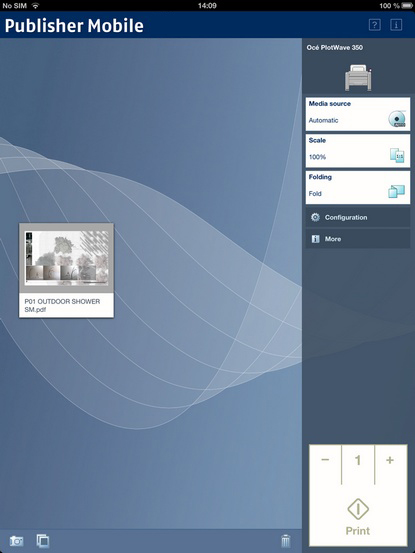
Føj en printer til Publisher Mobile
|
Trin |
Handling |
Bemærkninger |
|---|---|---|
|
1 |
Åbn Publisher Mobile på mobilenheden. |
|
|
2 |
Klik på printerknappen. |
Publisher Mobile finder de kompatible printere, som er tilgængelige på netværket. |
|
3 |
Den fundne printer, som vises med et "tilsluttetikon", føjes til printerlisten. |
Hvis printeren ikke bliver fundet, kan den tilføjes manuelt. Tryk på printerknappen 'Tilføj'. |
|
4 |
Vælg printeren på printerlisten. |
|
|
5 |
Tryk på 'konfigurationsikonet' ved siden af printernavnet. |
Vinduet til konfiguration af printeren åbnes. |
|
6 |
Angiv printerens IP-adresse eller værtsnavn |
|
|
7 |
Tilføj indstillingerne for printeren. |
|
|
8 |
Gem indstillingerne. Printeren tilføjes. |
BEMÆRK
De kan også åbne WebTools Express. Tryk på hyperlinket i konfigurationsvinduet. Det er nyttigt for at: -kende printerens status -indtaste konteringsoplysninger -få vist Smart Inbox -se om der er en fejl. |
Send et udskriftsjob fra Publisher Mobile
|
Trin |
Handling |
Bemærkninger |
|---|---|---|
|
1 |
Åbn den fil, der skal udskrives, i Publisher Mobile. |
|
|
2 |
Vælg en printer. |
|
|
3 |
Angiv udskriftsindstillingerne efter behov. |
Hovedindstillinger, De kan vælge:
|
|
4 |
Viser antallet af kopier. |
|
|
5 |
Tryk på den grønne knap |
Deres job sendes til printeren. |