
Publisher Mobile je aplikace, která umožňuje snadno odeslat tiskovou úlohu do tiskárny prostřednictvím zařízení iPhone, iPad nebo Android.
Uživatel může tisknout všechny soubory formátu PDF*, PLT (HPGL1/2), TIFF, JPEG a DWF*.
 POZNÁMKA
* Podporované typy souborů se mohou lišit v závislosti na vašem systému a aktivních licencích.
Stáhněte Publisher Mobile z Play Store pro zařízení se systémem Android nebo z App Store pro zařízení se systémem iOS.
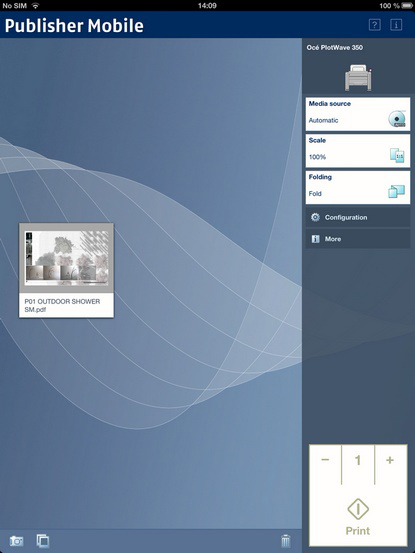
Přidání tiskárny do Publisher Mobile
|
Krok |
Akce |
Poznámky |
|---|---|---|
|
1 |
Spusťte Publisher Mobile na mobilním zařízení. |
|
|
2 |
Klepněte na tlačítko tiskárny. |
Aplikace Publisher Mobile rozpozná kompatibilní tiskárny, které jsou k dispozici v síti. |
|
3 |
Rozpoznaná tiskárna, označená ikonou „Připojení“, se přidá do seznamu tiskáren. |
Jestliže se tiskárna nerozpozná, můžete ji přidat ručně. Klepněte na tlačítko Přidat tiskárnu. |
|
4 |
V seznamu tiskáren vyberte příslušnou tiskárnu. |
|
|
5 |
Klepněte na ikonu „Konfigurovat“ vedle názvu tiskárny. |
Otevře se okno s konfigurací tiskárny. |
|
6 |
Zadejte adresu IP nebo název hostitele tiskárny |
|
|
7 |
Přidejte nastavení tiskárny. |
|
|
8 |
Uložte nastavení. Tiskárna je přidána. |
POZNÁMKA
Rovněž můžete otevřít WebTools Express. Klepněte na hypertextový odkaz v okně s konfigurací. Je to užitečné pro: - zjištění stavu tiskárny - zadání účtovacích informací - zobrazení Smart Inbox - zjištění, jestli nedošlo k chybě. |
Odeslání tiskové úlohy z Publisher Mobile
|
Krok |
Akce |
Poznámky |
|---|---|---|
|
1 |
V Publisher Mobile otevřete soubor, který chcete vytisknout. |
|
|
2 |
Vyberte příslušnou tiskárnu. |
|
|
3 |
Definujte potřebná nastavení tisku. |
Hlavní nastavení, která můžete zvolit:
|
|
4 |
Zadejte počet kopií. |
|
|
5 |
Klepněte na zelené tlačítko |
Úloha se odešle na tiskárnu. |