
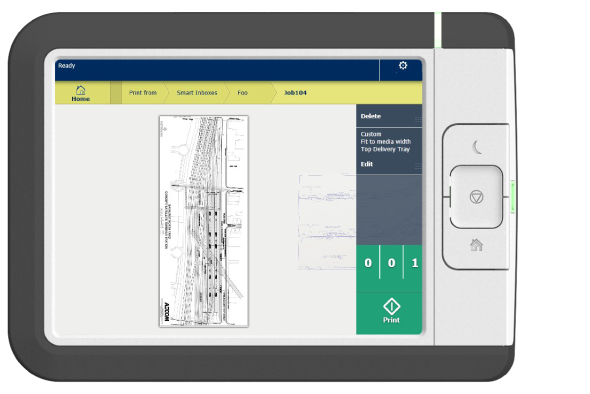
Wielodotykowy panel użytkownika umożliwia wyświetlenie szczegółowego podglądu zadania. Aby otworzyć okno podglądu, dotknij miniatury podglądu.
 UWAGA
UWAGA
Zadania chronione hasłem są wyświetlane z ikoną kłódki i domyślnie nie można ich przeglądać, edytować ani drukować. Wprowadź prawidłowe hasło, aby uzyskać dostęp do zadania.
|
Element |
Funkcja |
|---|---|
|
Podgląd zadania |
Można panoramować obraz, aby zobaczyć go w większej ilości szczegółów. Można przechodzić pomiędzy różnymi plikami zadań należących do jednej lokalizacji. Przesuń w lewo lub w prawo, aby wyświetlić inne pliki zadań. Stuknij kafelek Edytuj na panelu zadania, aby otworzyć okno ustawień wstępnych. W oknie ustawień wstępnych stuknij kafelek Widok, aby powrócić do okna podglądu. UWAGA
W przypadku posiadania zadania wielostronicowego można wyświetlić tylko pierwszą stronę. |