
Voreinstellungssätze und Schablonen erleichtern Ihnen die schnelle und einfache Übermittlung von Aufträgen. Über die erweiterten Einstellungen können Sie Ihren Auftrag detailliert anpassen und auf alle Einstellungen zugreifen.
Wenn Sie in der Ausgangsanzeige auf die Kachel 'Kopieren' tippen, erscheint ein Fenster mit Voreinstellungssätzen und erweiterten Einstellungen zum Kopieren. Wenn Sie auf die Kachel 'Scannen' tippen, werden die Schablonen im Bereich Smart Access angezeigt. Wenn Sie erneut auf die Kachel 'Scannen' tippen, wird das Fenster mit den erweiterten Einstellungen angezeigt. Wenn Sie auf die Kachel 'Drucken' und dann auf die Einstellungen für einen der Aufträge in der Liste tippen, öffnet sich das Fenster mit den Voreinstellungssätzen und erweiterten Einstellungen zum Drucken.
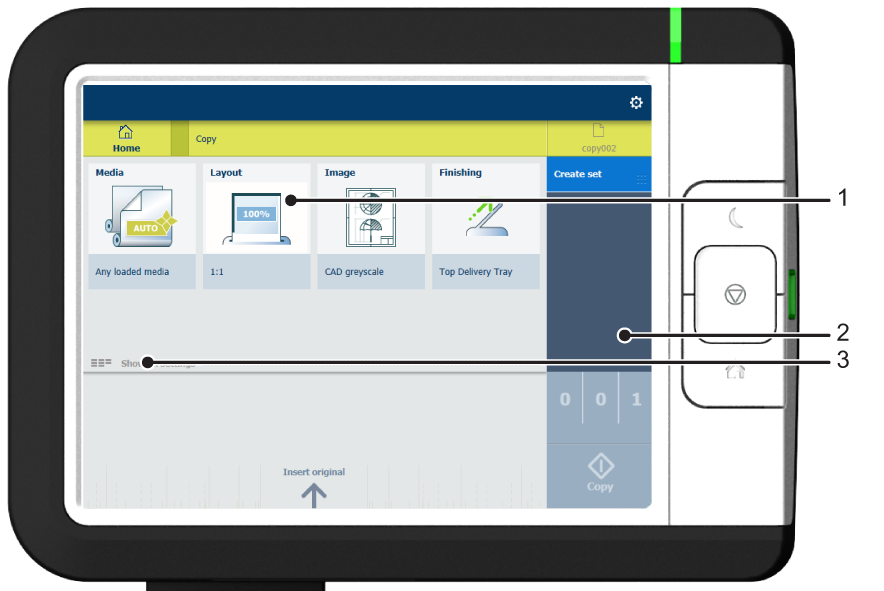
|
Nr. |
Komponente |
Funktion |
|---|---|---|
|
1. |
[Voreinstellungs-Kacheln] |
Die Kacheln für Voreinstellungssätze zeigen die Standardeinstellungen für Ihren Auftrag.
|
|
2. |
[Auftragsbereich] |
Der [Auftragsbereich] hilft Ihnen bei der Verwaltung von Aufträgen.
|
|
3. |
[Alle Einstellungen anzeigen] (Erweiterte Einstellungen) |
Wenn Sie auf [Alle Einstellungen anzeigen] tippen, wird eine Liste mit allen erweiterten Einstellungen geöffnet. Die erweiterten Einstellungen für das Scannen werden bereits angezeigt.
|