
ClearConnect 使用者面板的預設畫面是主螢幕。
您可在主螢幕上管理工作並進入系統功能表。
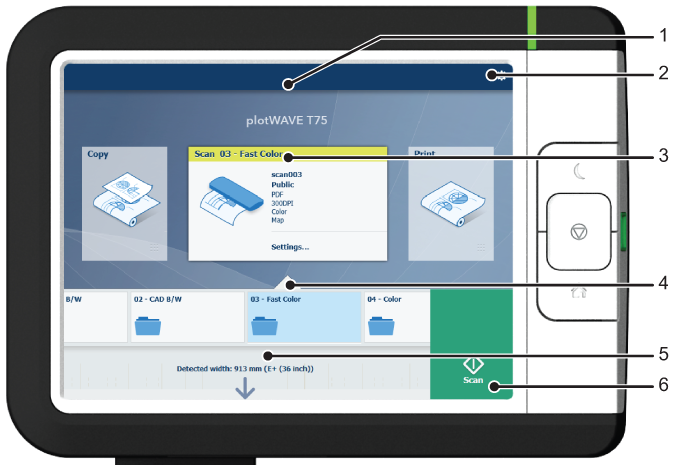
|
編號 |
元件 |
功能 |
|---|---|---|
|
1. |
[動態列] [執行中的工作] |
您可在動態列中看到系統狀態(暖機中、清潔中……等等)和執行中的工作。
|
|
2. |
[系統功能表] |
您可以在動態列中叫出「系統」功能表。
|
|
3. |
[複印圖標] [掃描圖標] [列印圖標] |
這些動態圖標能幫您執行複印、掃描和列印工作。選取正確的工作圖標:
在 Express Webtools ,你可以隐藏或取消隐藏任何瓦片以禁用或启用其工作流程。 |
|
4. |
Smart Access |
動態 Smart Access 會針對列印、複印或掃描工作自動改變,幫您快速展開工作。 |
|
5. |
[即時掃描畫面] |
即時掃描畫面會出現在 Smart Access 中。 畫面會顯示文件寬度和方向,並在 Smart Access 中移動。 |
|
6. |
[綠色按鈕] |
綠色按鈕可動態顯示,並且會出現在所有畫面螢幕的右下角。
|