
ClearConnect 用户面板的默认屏幕为主屏幕。
您可以从主屏幕管理作业和进入系统菜单。
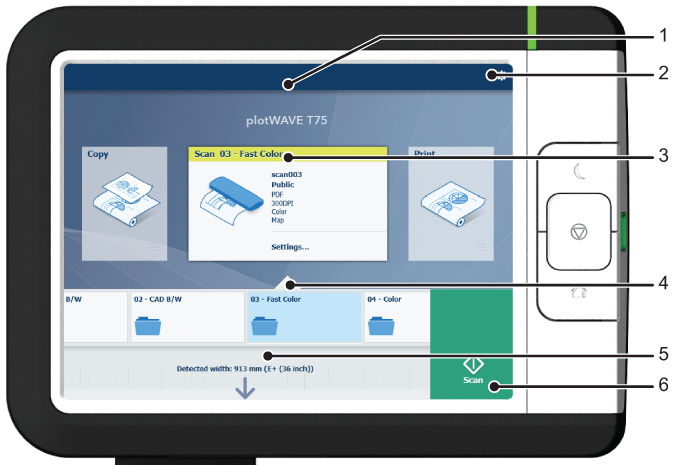
|
序号 |
组件 |
功能 |
|---|---|---|
|
1。 |
[动态栏] 和 [活动作业] |
在动态栏中,您可以看到系统状态(正在预热、清洁等)和活动作业(若存在)。
|
|
2. |
[系统菜单] |
在动态栏中,您可以访问系统菜单。
|
|
3. |
[复印功能集] [扫描功能集] [打印功能集] |
这些动态功能集可以帮助您执行复印、扫描和打印作业。选择适用于作业的适当功能集:
在 Express Webtools 中,您可以隐藏或取消隐藏任何功能集以禁用或启用其工作流程。 |
|
4. |
Smart Access |
动态 Smart Access 可以针对打印、复印或扫描作业进行特定更改,帮助您快速开始作业。 |
|
5. |
[实时扫描视图] |
实时扫描视图将会在 Smart Access 中显示。 该视图显示文档滑动通过 Smart Access 时的宽度和对齐方式。 |
|
6. |
[绿键] |
绿色按钮是动态的并出现在显示屏右下角的所有屏幕上。
|