
Standardskärmen för ClearConnect användarpanel är hemskärmen.
Från hemskärmen kan du hantera jobb och öppna systemmenyn.
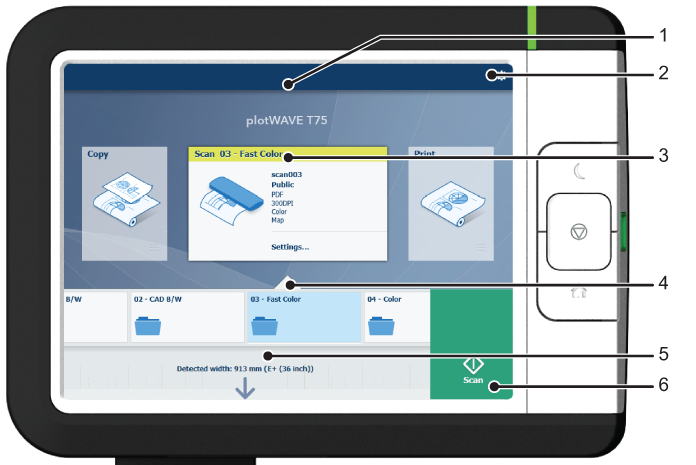
|
Nr |
Komponent |
Funktion |
|---|---|---|
|
1. |
[dynamisk rad] och [aktivt jobb] |
I det dynamiska fältet kan du se systemets tillstånd (värmer upp, rengör etc.) och det aktiva jobbet när det finns ett.
|
|
2. |
[systemmeny] |
I den dynamiska raden kan du komma åt systemmenyn.
|
|
3. |
[Kopieringsruta] [Skannruta] [Utskriftsruta] |
Dessa dynamiska rutor hjälper dig att utföra kopierings-, skann- och utskriftsjobb. Välj rätt ruta för ditt jobb:
I Express Webtools kan du dölja eller visa en ruta för att inaktivera eller aktivera dess arbetsflöde. |
|
4. |
Smart Access |
Dynamiska Smart Access ändras specifikt för ett utskrifts-, kopierings- eller skannjobb och hjälper dig att snabbt starta ett jobb. |
|
5. |
[live skannvisning] |
Live skannvisningen visas i Smart Access. Vyn visar bredd och justering för ditt dokument medan det glider igenom Smart Access. |
|
6. |
[grön knapp] |
Den gröna är dynamisk och visas på alla skärmar i det nedre högra hörnet av displayen.
|