
Окно по умолчанию панели оператора ClearConnect является стартовым окном.
Из стартового окна можно управлять заданиями и войти в меню системы.
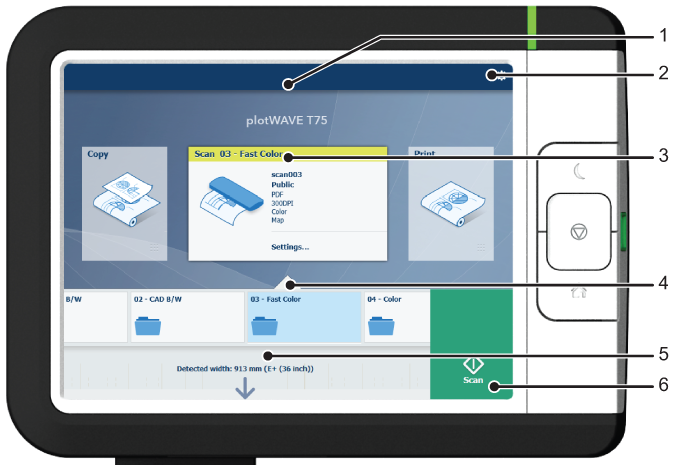
|
Номер |
Компонент |
Функция |
|---|---|---|
|
1. |
[динамическая полоса] и [активное задание] |
В динамической панели можно увидеть состояния системы (прогрев, очистка и т.д.) и активное задание, если оно есть.
|
|
2. |
[системное меню] |
На динамической панели вы можете переходить в меню системы.
|
|
3. |
[Подокно копирования] [Подокно сканирования] [Подокно печати] |
Эти динамические подокна помогают выполнять задания копирования, сканирования и печати. Выберите правильную плитку для Вашего задания:
На сайте Express Webtools вы можете скрыть или вывести на дисплей любую плитку, чтобы отключить или включить ее рабочий процесс. |
|
4. |
Smart Access |
Динамическая Smart Access специально изменяется для задания печати, копирования или сканирования и позволяет быстро запустить выполнение задания. |
|
5. |
[окно сканирования в режиме реального времени] |
Открывается окно просмотра процесса сканирования в режиме реального времени в Smart Access. В окне отображается ширина и позиционирование документа при его прохождении через Smart Access. |
|
6. |
[зеленая кнопка] |
Зеленая кнопка является динамическим элементом и отображается во всех окнах в нижнем правом углу дисплея.
|