
Domyślny ekran panelu użytkownika ClearConnect to ekran główny.
Z ekranu głównego można zarządzać zadaniami i otwierać menu systemowe.
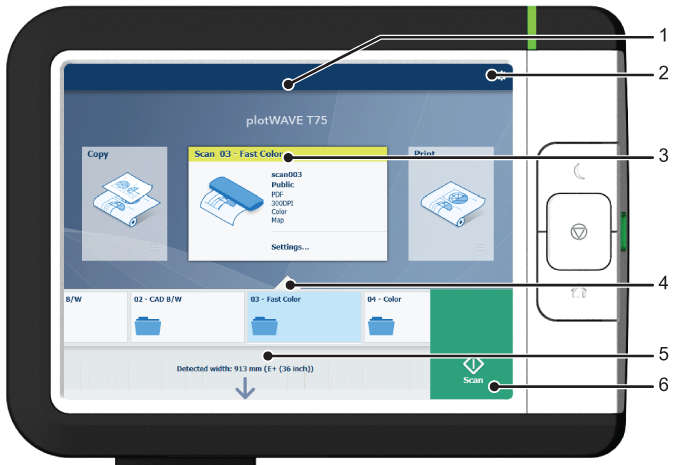
|
Nr |
Element |
Funkcja |
|---|---|---|
|
1. |
[dynamiczny pasek] i [aktywne zadanie] |
Na pasku dynamicznym wyświetlane są stany systemu (nagrzewanie się, czyszczenie itd.) oraz aktywne zadanie, jeśli istnieje.
|
|
2. |
[menu systemowe] |
Na pasku dynamicznym można uzyskać dostęp do menu systemowego.
|
|
3. |
[Kafelek Kopiuj] [Kafelek Skanuj] [Kafelek Drukuj] |
Te dynamiczne kafelki pozwalają wykonywać zadania kopiowania, skanowania i drukowania. Wybierz kafelek odpowiedni dla danego zadania:
W sekcji Express Webtools można ukryć lub odsłonić dowolny kafelek, aby wyłączyć lub włączyć dany przepływ pracy. |
|
4. |
Smart Access |
Dynamiczny Smart Access zmienia się w zależności od rodzaju zadania: drukowania, kopiowania lub skanowania, dzięki czemu umożliwia szybkie rozpoczęcie zadania. |
|
5. |
[widok skanowania na żywo] |
Widok skanowania na żywo jest wyświetlany w sekcji Smart Access. Widok przedstawia szerokość i wyrównanie dokumentu w czasie, gdy przesuwa się przez Smart Access. |
|
6. |
[zielony przycisk] |
Zielony przycisk ma charakter dynamiczny i wyświetlany jest na wszystkich ekranach w prawym, dolnym rogu ekranu.
|