
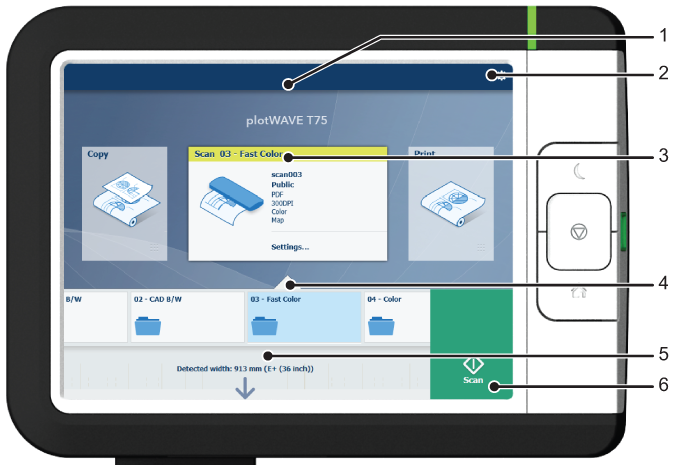
Het beginscherm is het standaardscherm van het bedieningspaneel van de ClearConnect.
In het beginscherm kunt u opdrachten beheren en het systeemmenu openen.
|
Nr. |
Onderdeel |
Functie |
|---|---|---|
|
1. |
[dynamische balk] en [actieve opdracht] |
In de dynamische balk ziet u de systeemstatus (opwarmen, reinigen, enzovoort) en eventueel de actieve opdracht.
|
|
2. |
[systeemmenu] |
In de dynamische balk hebt u toegang tot het systeemmenu.
|
|
3. |
[tegel Kopiëren] [tegel Scannen] [tegel Printen] |
Met deze dynamische tegels kunt u kopieer-, scan- en printopdrachten uitvoeren. Selecteer de juiste tegel voor uw opdracht:
In Express Webtools kunt u elke tegel verbergen of deactiveren om de workflow ervan inschakelen. |
|
4. |
Smart Access |
De dynamische Smart Access wijzigt specifiek voor een opdracht voor printen, kopiëren of scannen zodat u snel met een opdracht kunt beginnen. |
|
5. |
[realtime scanweergave] |
De realtime scanweergave verschijnt in Smart Access. De weergave toont de breedte en uitlijning van uw document, terwijl het door Smart Access schuift. |
|
6. |
[groene knop] |
De groene knop is dynamisch en verschijnt in alle vensters rechtsonder op het display.
|