
ClearConnect 사용자 조작판의 기본 화면은 홈 화면입니다.
홈 화면에서 작업을 관리하고 시스템 메뉴로 들어갈 수 있습니다.
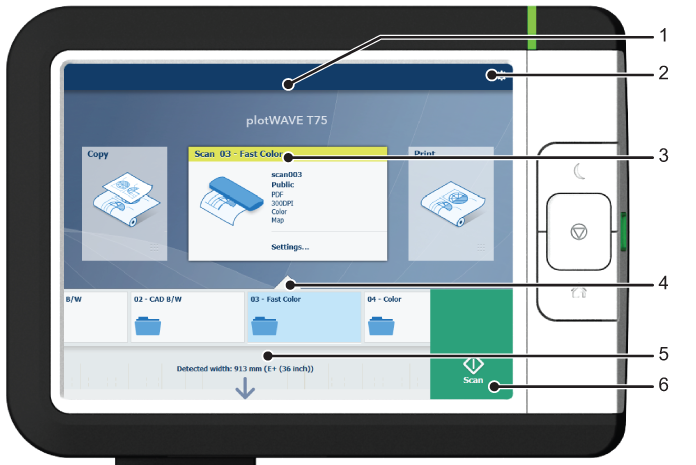
|
번호 |
구성요소 |
기능 |
|---|---|---|
|
1. |
[동적 표시줄] 과(와) [활성 작업] |
동적 표시줄에서 시스템 상태(예열 중, 청소 중 등)와 활성 작업(있는 경우)을 볼 수 있습니다.
|
|
2. |
[시스템 메뉴] |
동적 표시줄에서 시스템 메뉴에 액세스할 수 있습니다.
|
|
3. |
[복사 타일] [스캔 타일] [인쇄 타일] |
이러한 동적 타일을 사용하여 복사, 스캔, 인쇄 작업을 수행할 수 있습니다. 작업에 적절한 타일을 선택합니다.
Express Webtools에서 타일을 숨기거나 숨김을 해제하여 해당 워크플로우를 비활성화하거나 활성화할 수 있습니다. |
|
4. |
Smart Access |
동적 Smart Access은(는) 인쇄, 복사 또는 스캔 작업을 위해 특별히 변경되며, 신속하게 작업을 시작할 수 있게 해 줍니다. |
|
5. |
[라이브 스캔 보기] |
Smart Access에 라이브 스캔 보기가 표시됩니다. 이 보기는 Smart Access을(를) 탐색하면서 문서의 맞춤과 폭을 보여 줍니다. |
|
6. |
[녹색 버튼] |
녹색 버튼은 동적이며, 디스플레이 오른쪽 하단의 모든 화면에 표시됩니다.
|