
ClearConnect 操作パネルのデフォルト画面は、ホーム画面です。
ホーム画面から、ジョブを管理したり、システム メニューを入力したりできます。
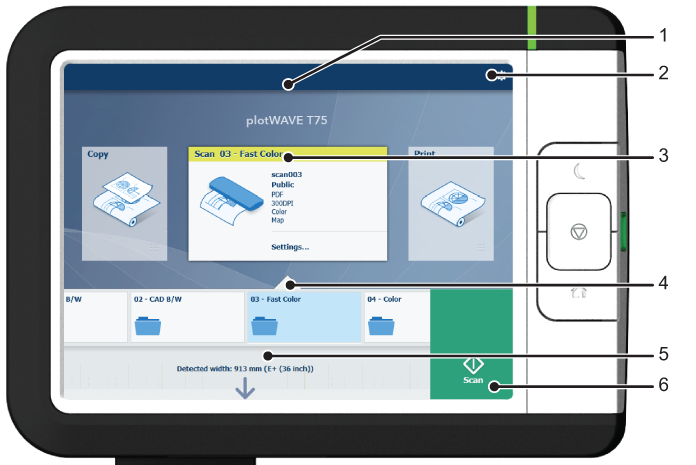
|
番号 |
コンポーネント |
機能 |
|---|---|---|
|
1 |
[動的バー] と [アクティブ ジョブ] 。 |
動的なバーでは、システム ステータス (ウォーミングアップ、クリーニングなど) や、アクティブなジョブがある場合はそのジョブを表示できます。
|
|
2. |
[システム メニュー] |
動的なバーでは、システム メニューにアクセスできます。
|
|
3. |
[コピー タイル] [スキャン タイル] [プリント タイル] |
これらの動的なタイルは、コピー、スキャンおよびプリントのジョブに役立ちます。ジョブに合った適切なタイルを選択します。
Express Webtools では、任意のタイルを非表示/非表示解除して、そのワークフローを有効/無効にすることができます。 |
|
4. |
Smart Access |
ダイナミックな Smart Access は、プリント、コピー、スキャンのジョブに特化して変化し、ジョブを素早く開始するのに役立ちます。 |
|
5. |
[ライブ スキャン ビュー] |
ライブスキャンビューが Smart Accessに表示される。 このビューは、 Smart Accessをスライドしながら、ドキュメントの幅とアライメントを表示します。 |
|
6. |
[緑色のボタン] |
グリーン ボタンは動的であり、ディスプレイの右下隅ですべての画面に表示されます。
|