
La schermata predefinita del pannello dell'utente di ClearConnect è la schermata base.
Dalla schermata principale è possibile gestire i lavori e accedere al menu di sistema.
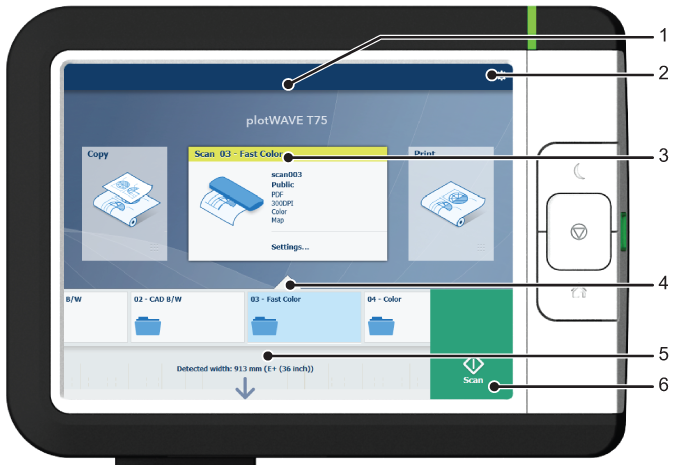
|
N. |
Componente |
Funzione |
|---|---|---|
|
1. |
[barra dinamica] e [lavoro attivo] |
Nella barra dinamica è possibile vedere gli stati del sistema (riscaldamento, pulizia ecc.) e il lavoro attivo, se presente.
|
|
2. |
[menu di sistema] |
Nella barra dinamica è possibile accedere al menu Sistema.
|
|
3. |
[box copia] [box scansione] [box stampa] |
Questi box dinamici aiutano a eseguire i lavori di copia, scansione e stampa. Selezionare il box corretto per il lavoro:
In Express Webtools è possibile nascondere o togliere ogni box per disabilitare o abilitare il suo flusso di lavoro. |
|
4. |
Smart Access |
La Smart Access dinamica cambia specificamente per un lavoro di stampa, copia o scansione e aiuta ad avviare rapidamente un lavoro. |
|
5. |
[avanzamento scansione] |
La visualizzazione della scansione dinamica compare nella sezione Smart Access. La vista raffigura la larghezza e l'allineamento del documento, mentre attraversa Smart Access. |
|
6. |
[Avvio] |
Il pulsante verde è dinamico e compare su tutte le schermate nella parte inferiore destra del display.
|