
L'écran par défaut du panneau de commande ClearConnect est l'écran d'accueil.
L'écran d'accueil vous permet de gérer les travaux et d'accéder au menu système.
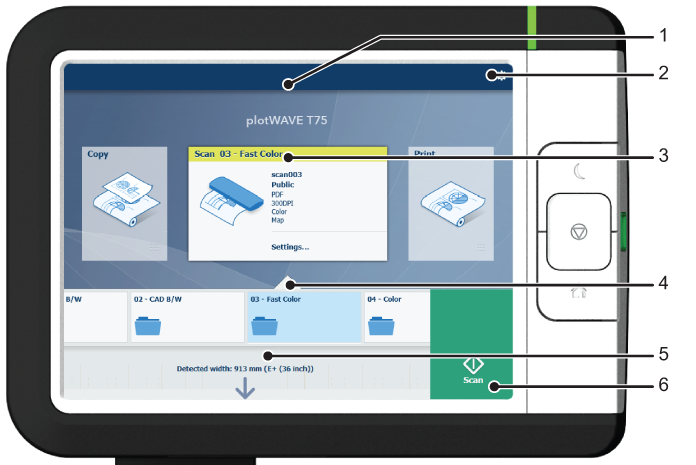
|
N° |
Composant |
Fonction |
|---|---|---|
|
1. |
[barre dynamique] et [travail en cours] |
La barre dynamique vous permet de visualiser les différents états du système (préchauffage, nettoyage, etc.) et le travail actif, le cas échéant.
|
|
2. |
[menu du système] |
Le menu système est accessible à partir de la barre dynamique.
|
|
3. |
[vignette Copie] [vignette Numérisation] [vignette Impression] |
Ces vignettes dynamiques facilitent l'exécution des travaux de copie, de numérisation et d'impression. Sélectionnez la vignette adaptée à votre travail :
Dans Express Webtools vous pouvez masquer ou démasquer n'importe quelle vignette pour désactiver ou activer son cycle de traitement. |
|
4. |
Smart Access |
La section dynamique Smart Access change d'aspect en fonction du type de travail (impression, copie ou numérisation) et facilite le lancement d'un travail. |
|
5. |
[vue de la numérisation en cours] |
La vue de la numérisation en cours s'affiche dans la section Smart Access. La vue affiche la largeur et l'alignement de votre document à mesure qu'elle parcourt le panneau Smart Access. |
|
6. |
[bouton vert] |
Le bouton vert est dynamique et figure sur tous les écrans du coin inférieur droit de l'affichage.
|