
La pantalla predeterminada del panel de control de ClearConnect es la pantalla inicial.
En la pantalla inicial se pueden gestionar trabajos y acceder al menú Sistema.
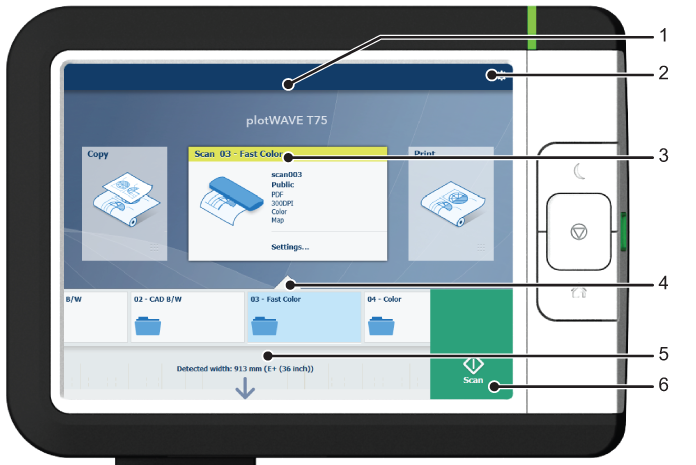
|
N.º |
Componente |
Función |
|---|---|---|
|
1. |
[barra dinámica] y [trabajo activo] |
La barra dinámica muestra los estados del sistema (calentando, limpiando, etc.) y el trabajo activo, en su caso.
|
|
2. |
[menú del sistema] |
La barra dinámica ofrece acceso al menú Sistema.
|
|
3. |
[panel Copiar] [panel Capturar] [panel Imprimir] |
Estos paneles dinámicos le ayudan a realizar trabajos de copia, captura e impresión. Seleccione el panel correcto para el trabajo:
En Express Webtools puede ocultar o mostrar cualquier panel para desactivar o activar su flujo de trabajo. |
|
4. |
Smart Access |
La sección Smart Access dinámica cambia específicamente para un trabajo de impresión, copia o captura y le ayuda a comenzar un trabajo rápidamente. |
|
5. |
[vista de captura en directo] |
La vista de captura en directo aparece en Smart Access. La vista muestra la anchura y la alineación del documento mientras se desliza a través de Smart Access. |
|
6. |
[botón verde] |
El botón verde es dinámico y aparece en el ángulo inferior derecho de todas las pantallas.
|