
Standardmäßig ist auf dem ClearConnect-Bedienfeld die Ausgangsanzeige zu sehen.
Von der Ausgangsanzeige aus können Sie Aufträge verwalten und das Systemmenü aufrufen.
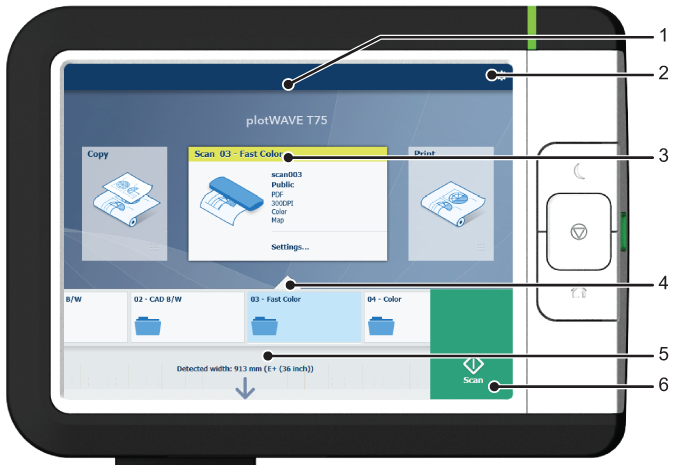
|
Nr. |
Komponente |
Funktion |
|---|---|---|
|
1. |
[dynamische Leiste] und [aktiver Auftrag] |
In der dynamischen Leiste sehen Sie die Systemstatusmeldungen (Aufwärmen, Reinigen, usw.) und den ggf. aktiven Auftrag.
|
|
2. |
[Systemmenü] |
In der dynamischen Leiste können Sie auf das Systemmenü zugreifen.
|
|
3. |
[Kachel "Kopieren"] [Kachel "Scannen"] [Kachel "Drucken"] |
Diese dynamischen Kacheln helfen Ihnen bei der Durchführung von Kopier-, Scan- und Druckaufträgen. Wählen Sie die richtige Kachel für Ihren Auftrag aus:
Auf Express Webtools können Sie einzelne Kacheln aus- oder einblenden, um ihren Workflow zu aktivieren oder zu deaktivieren. |
|
4. |
Smart Access |
Die Smart Access-Anzeige im dynamischen Bereich hängt davon ob, ob ein Druck-, Kopier- oder Scan-Auftrag ausgeführt werden soll, sodass Sie Aufträge schnell starten können. |
|
5. |
[Live-Scan-Ansicht] |
Die Live-Scan-Ansicht erscheint im Bereich Smart Access. Die Ansicht zeigt die Breite und Ausrichtung Ihres Dokuments, während dieses dynamisch im Bereich Smart Access angezeigt wird. |
|
6. |
[grüne Taste] |
Die grüne Taste ist dynamisch und erscheint in allen Anzeigen in der unteren rechten Ecke des Displays.
|