
Výchozí obrazovkou uživatelského panelu ClearConnect je domovská obrazovka.
Z domovské obrazovky můžete spravovat úlohy a vstupovat do systémové nabídky.
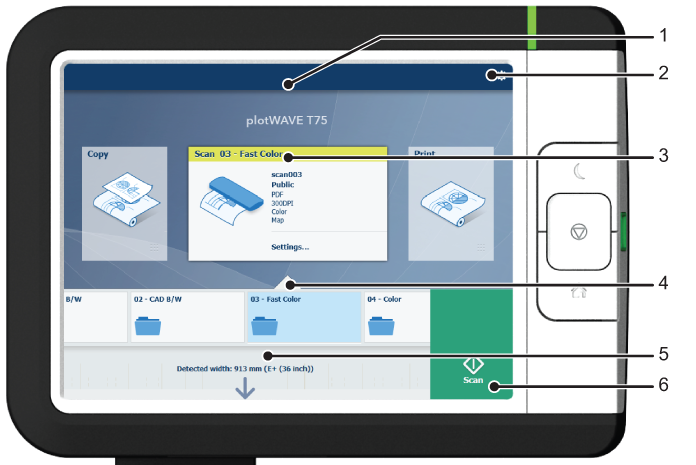
|
Číslo |
Součást |
Funkce |
|---|---|---|
|
1. |
[dynamický pruh] a [aktivní úloha] |
V dynamickém panelu můžete sledovat stavy systému (zahřívání, čištění apod.) a aktivní úlohu, je-li přítomna.
|
|
2. |
[nabídka systému] |
Na dynamickém panelu je umožněn přístup k systémové nabídce.
|
|
3. |
[dlaždice Kopírování] [dlaždice Skenování] [dlaždice Tisk] |
Tyto dynamické dlaždice usnadňují provádění kopírovacích,skenovacích a tiskových úloh. Zvolte správnou dlaždici pro svoji úlohu:
Na webu Express Webtools můžete skrýt nebo odkrýt libovolnou dlaždici a zakázat nebo povolit její pracovní postup. |
|
4. |
Smart Access |
Dynamický Smart Access se mění specificky pro tiskové, kopírovací nebo skenovací úlohy a napomáhá při rychlém spuštění úlohy. |
|
5. |
[živé zobrazení skenování] |
V Smart Access se zobrazí živé zobrazení skenování. Toto zobrazení zobrazuje šířku a zarovnání dokumentu, když prochází skrz Smart Access. |
|
6. |
[zelené tlačítko] |
Zelené tlačítko je dynamické a je zobrazeno na všech obrazovkách v pravém dolním rohu displeje.
|