
Publisher Express 是集成到 WebTools Express 中的作业提交程序。
 注释
注释
当使用 Publisher Express 提交打印作业时,作业最大为 2 GB。
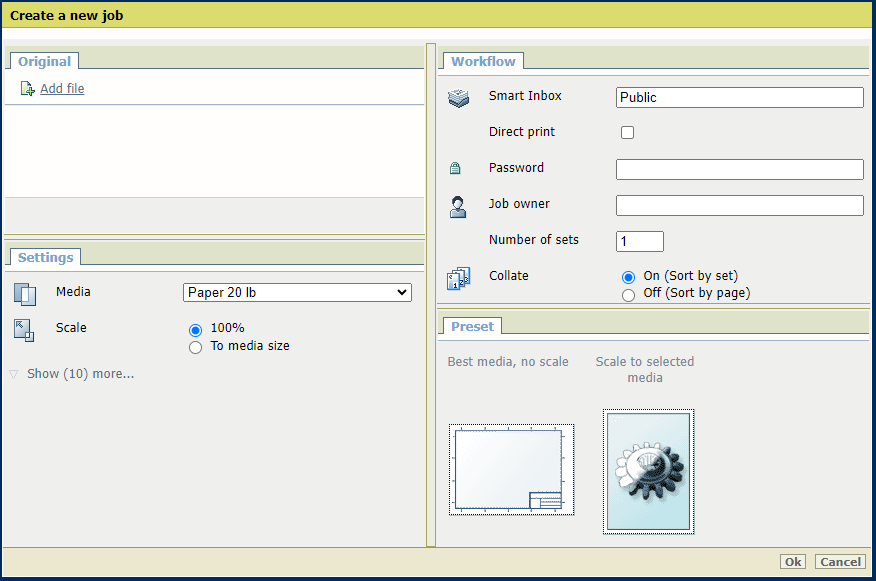
|
步骤 |
操作 |
说明 |
|---|---|---|
|
1 |
打开 [作业] - 选项卡。 |
此选项卡显示以下内容。
|
|
2 |
单击 Publisher Express 部分中的 [创建新作业] 。 |
系统将打开一个单独的窗口。 |
|
3 |
点击 [添加文件] 并使用 Browse...[浏览...] 按钮选择要打印的文件。 重复此操作,将更多文件添加到作业中。 |
您仅可以按下列数据格式打印文件。如果使用其他格式,文件将无法发送至打印机。
|
|
4 |
如有必要,选择 [预设] 和更改 [设置] 。 |
您在 Publisher Express 中更改的作业设置将始终优先于您在 WebTools Express 中定义的默认设置。 |
|
5 |
在 [工作流] 部分,输入您要打印到的目标智能收件箱的名称。 |
输入新 Smart Inbox 的名称后,即可方便地创建新的 Smart Inbox。 |
|
6 |
根据您的配置,您可以:
|
[直接打印]和[密码保护打印]是互斥的。 |
|
7 |
单击 [确定] ,将打印作业发送到智能收件箱。 |