
Publisher Express är en jobbsändare som är integrerad i WebTools Express.
 OBS!
OBS!
Du kan högst skicka utskriftsjobb med en storlek på 2 GB med Publisher Express.
|
Steg |
Åtgärd |
Kommentarer |
|---|---|---|
|
1 |
Gå till fliken [Jobb] - . |
På fliken finns följande.
|
|
2 |
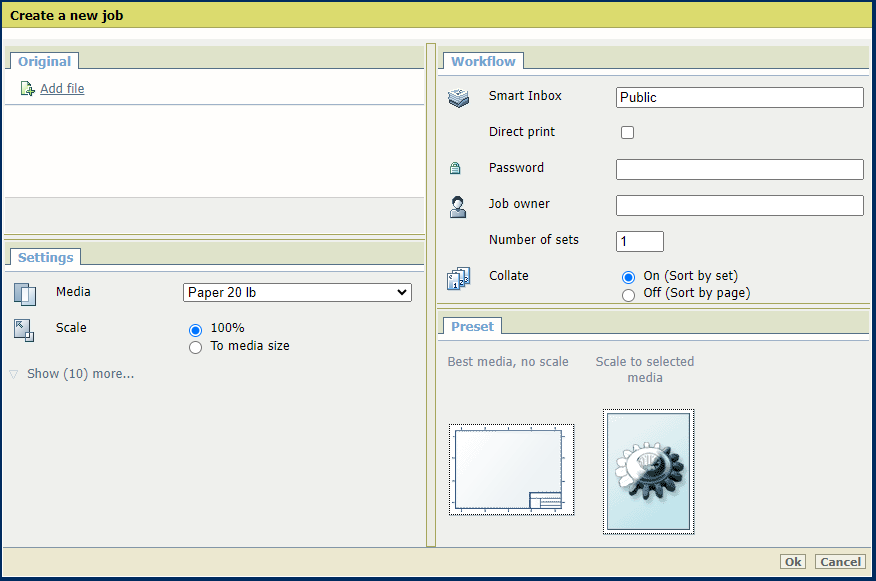
Klicka på [Skapa nytt jobb] i avsnittet Publisher Express. |
Ett nytt fönster öppnas. |
|
3 |
Klicka på [Lägg till fil] och använd knappen Bläddra... för att välja den fil som du vill skriva ut. Upprepa den här åtgärden för att lägga till fler filer till jobbet. |
Du kan endast skriva ut dokument med följande dataformat. När du använder andra format kan filen inte sändas till skrivaren.
|
|
4 |
Välj [Standard] och ändra [Inställningar] om det behövs. |
Jobbinställningar som du ändrar i Publisher Express åsidosätter alltid standardinställningarna som definieras i WebTools Express. |
|
5 |
I avsnittet [Arbetsflöde] anger du namnet på Smart-inlådan du vill skriva ut till. |
Du kan enkelt skapa en ny Smart Inbox när du anger ett nytt Smart Inbox-namn. |
|
6 |
Beroende på din konfiguration kan du:
|
[Direktutskrift] och [Utskriftslösenord] är ömsesidigt uteslutande. |
|
7 |
Klicka på [Ok] för att skicka utskriftsjobbet till Smart Inbox. |