
Publisher Express – это приложение отправки заданий, интегрированное в WebTools Express.
 ПРИМЕЧАНИЕ
При использовании Publisher Express для передачи задания печати максимальный размер задания составляет 2 гигабайта.
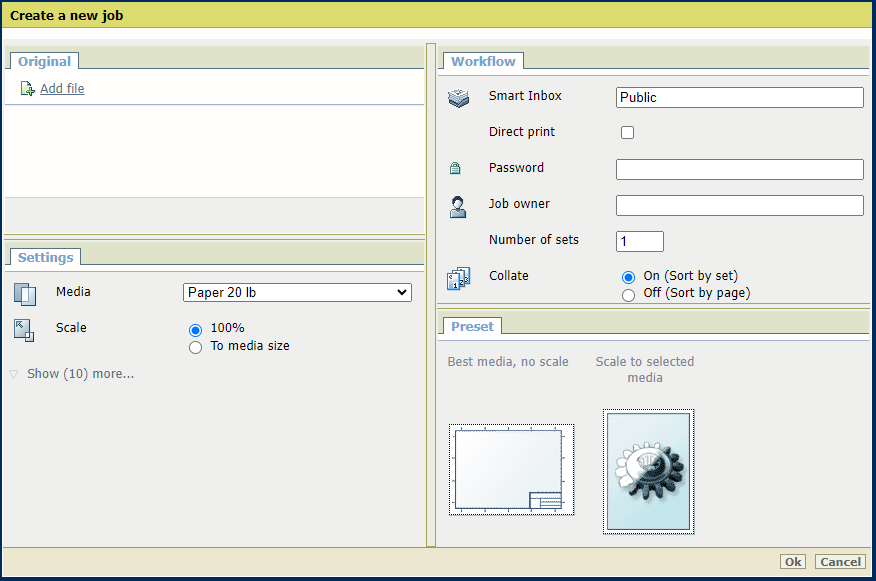
|
Шаг |
Действие |
Примечания |
|---|---|---|
|
1) |
Откройте [Задания] - вкладка. |
В этой вкладке отображается следующее.
|
|
2) |
Нажмите на [Создать новое задания] в разделе Publisher Express. |
Откроется новое окно. |
|
3 |
Щелкните [Добавить файл] и воспользуйтесь кнопкой Обзор..., чтобы выбрать файл, который нужно распечатать. Повторите данное действие для добавления файлов в задание. |
Можно печатать файлы только следующих форматов: при использовании других форматов невозможно отправить файл на принтер.
|
|
4 |
Выберите [Предустановленный] и - при необходимости - измените [Параметры]. |
Настройки задания, которые вы изменяете в Publisher Express, всегда отменяют настройки по умолчанию, определенные в WebTools Express. |
|
5 |
В разделе [Рабочая процедура] введите имя Smart Inbox (Входящие), который необходимо распечатать. |
Вы можете легко создать новый Smart Inbox при вводе нового имени Smart Inbox. |
|
6 |
В зависимости от конфигурации вы можете:
|
[Прямая печать] и [Печать пароля] исключают друг друга. |
|
7 |
Щелкните [Ok], чтобы подать задание в очередь печати. |