
Publisher Express é uma aplicação de envio de trabalhos integrada na WebTools Express.
 NOTA
NOTA
Quando utilizar Publisher Express para enviar um trabalho de impressão, o tamanho máximo do trabalho é 2 GigaByte.
|
Passo |
Ação |
Comentários |
|---|---|---|
|
1 |
Abra o separador [Trabalhos] - . |
Este separador apresenta o seguinte.
|
|
2 |
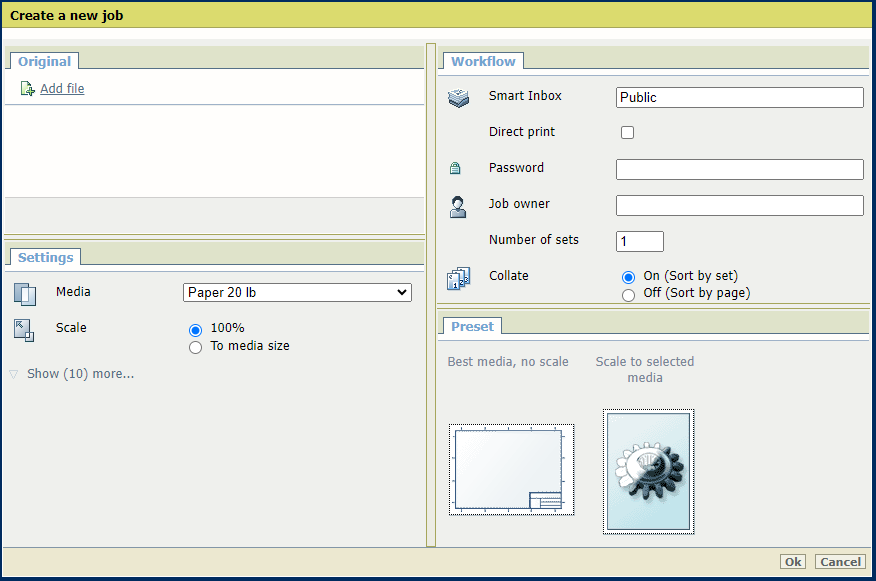
Clique em [Criar trabalho novo] na secção Publisher Express. |
Aparece uma janela independente. |
|
3 |
Clique em [Adicionar ficheiro] e utilize o botão Procurar... para selecionar o ficheiro que pretende imprimir. Repita esta ação para adicionar mais ficheiros ao trabalho. |
Pode imprimir documentos apenas com os seguintes formatos de dados. Se utilizar outros formatos, o ficheiro não poderá ser enviado para a impressora.
|
|
4 |
Selecione a [Predefinir] e altere as [Definições] se for necessário. |
As definições do trabalho que pode alterar no Publisher Express substituem sempre as predefinições configuradas em WebTools Express. |
|
5 |
Na secção [Fluxo de trabalho] introduza o nome da Caixa de entrada inteligente para a qual pretende imprimir. |
Pode criar facilmente uma nova Smart Inbox quando introduzir o nome da nova Smart Inbox. |
|
6 |
Dependendo da sua configuração, pode:
|
[Impressão direta] e [Impressão por palavra-passe] excluem-se mutuamente. |
|
7 |
Clique em [Ok] para enviar o trabalho para a Smart Inbox. |