
Publisher Express to nadajnik zadań zintegrowany z WebTools Express.
 UWAGA
UWAGA
W przypadku użycia Publisher Express do wysłania zadania drukowania maksymalny rozmiar zadania to 2 GB.
|
Krok |
Operacja |
Uwagi |
|---|---|---|
|
1 |
Otwórz kartę [Zadania] — . |
Ta karta zawiera następujące elementy.
|
|
2 |
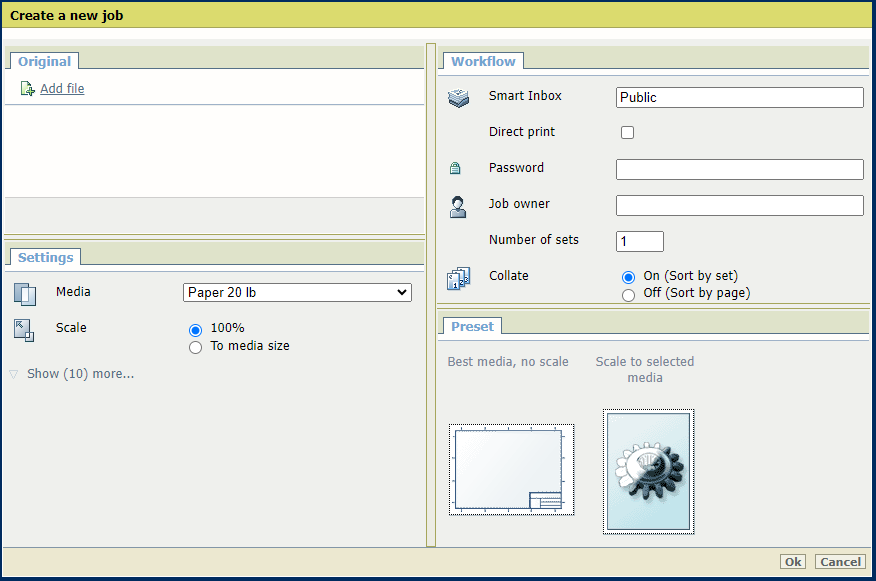
Kliknij [Utwórz nowe zadanie] w sekcji Publisher Express. |
Zostanie otwarte osobne okno. |
|
3 |
Kliknij [Dodaj plik] i użyj przycisku Przeglądaj..., aby wybrać plik, który chcesz wydrukować. Powtórz tę czynność, aby dodać do zadania więcej plików. |
Można drukować tylko dokumenty o następujących formatach plików. W przypadku korzystania z innych formatów pliku nie można wysłać do drukarki.
|
|
4 |
Wybierz [Zadane ustawienie] i w razie potrzeby zmień [Ustawienia]. |
Ustawienia zadania zmienione w Publisher Express zawsze nadpisują domyślne ustawienia zdefiniowane w WebTools Express. |
|
5 |
W części [Przepływ prac] wprowadź nazwę Inteligentnej skrzynki, do której chcesz drukować. |
Można z łatwością utworzyć nową skrzynkę Smart Inbox, wpisując nową nazwę skrzynki Smart Inbox. |
|
6 |
W zależności od konfiguracji:
|
[Drukowanie bezpośrednie] i [Drukowanie zabezpieczone hasłem] wzajemnie się wykluczają. |
|
7 |
Kliknij przycisk [OK], aby wysłać zadanie drukowania do skrzynki Smart Inbox. |