
Publisher Express er et verktøy for jobbsending som er integrert i WebTools Express.
 MERK
MERK
Når du bruker Publisher Express til å sende en utskriftsjobb, er den maksimale jobbstørrelsen 2 gigabyte.
|
Trinn |
Handling |
Merknader |
|---|---|---|
|
1 |
Åpne kategorien [Jobber] - . |
Denne fanen viser følgende.
|
|
2 |
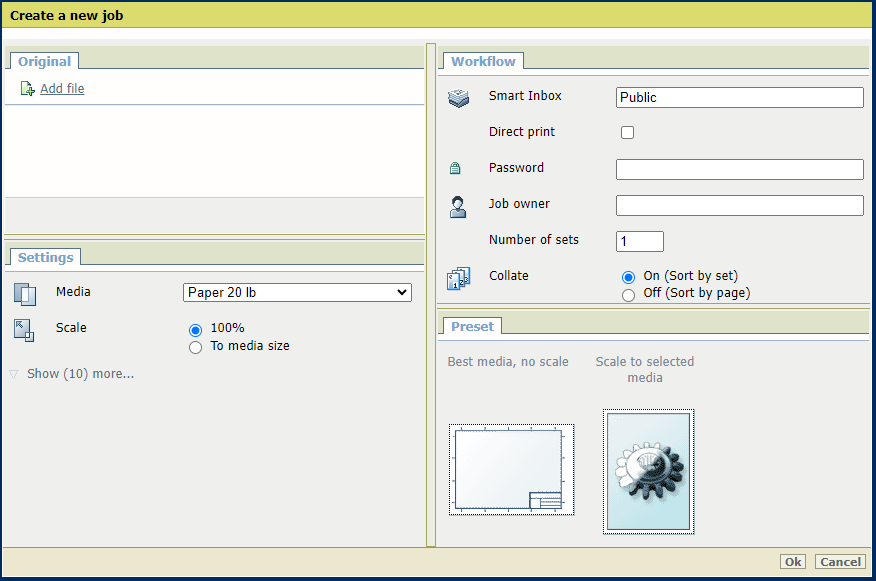
Klikk på [Opprett ny jobb] i Publisher Express-seksjonen. |
Et nytt vindu åpnes. |
|
3 |
Klikk på [Legg til fil] og bruk knappen Browse... -knappen for å velge filen du vil skrive ut. Gjenta denne handlingen for å legge flere filer til jobben. |
Du kan bare skrive ut dokumenter med følgende dataformater. Når du bruker andre formater, kan ikke filen sendes til skriveren.
|
|
4 |
Velg [Forhåndsinnstilling] og endre [Innstillinger] om nødvendig. |
Jobbinnstillinger som du endrer i Publisher Express, overstyrer alltid standardinnstillingene som er definert i WebTools Express. |
|
5 |
Under [Arbeidsflyt] angi navnet på postboksen du vil skrive ut til. |
Du kan enkelt opprette en ny Smart Inbox når du skriver inn et nytt Smart Inbox-navn. |
|
6 |
Avhengig av konfigurasjonen din kan du gjøre dette:
|
[Direkte utskrift] og [Passordutskrift] er gjensidig utelukkende. |
|
7 |
Klikk på [OK] for å sende jobben til innboksen. |