
Publisher Express is een opdrachtverzender die is geïntegreerd in de WebTools Express.
 OPMERKING
Als u Publisher Express gebruikt om een printopdracht in te dienen, is de maximale opdrachtgrootte 2 GB.
|
Stap |
Actie |
Opmerkingen |
|---|---|---|
|
1 |
Open het tabblad [Opdrachten] . |
Op dit tabblad wordt het volgende weergegeven.
|
|
2 |
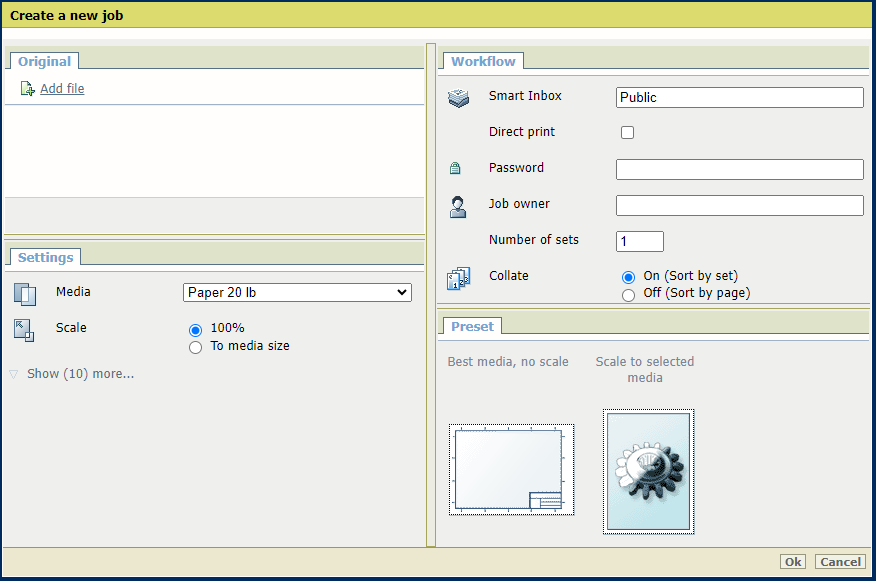
Klik op [Nieuwe opdracht maken] in het gedeelte Publisher Express. |
Er wordt een nieuw venster geopend. |
|
3 |
Klik op [Bestand toevoegen] en gebruik de knop Browse... om het bestand te selecteren dat u wilt afdrukken. Herhaal deze handeling om meer bestanden aan de opdracht toe te voegen. |
U kunt alleen documenten in de volgende gegevensindelingen printen. Als u een andere indeling gebruikt, kan het bestand niet naar de printer worden verzonden.
|
|
4 |
Selecteer de [Geprogrammeerd] en wijzig de [Instellingen] indien nodig. |
Opdrachtinstellingen die u wijzigt in Publisher Express hebben altijd voorrang op de standaardinstellingen die zijn gedefinieerd in WebTools Express. |
|
5 |
Geef in het gedeelte [Workflow] de naam op voor de Smart Inbox om te printen. |
U kunt eenvoudig een nieuwe Smart Inbox aanmaken door een nieuwe naam voor een Smart Inbox op te geven. |
|
6 |
Afhankelijk van uw configuratie kunt u:
|
[Direct printen] en [Wachtwoord-beveiligd printen] sluiten elkaar over en weer uit. |
|
7 |
Klik op [OK] om de opdracht in de Smart Inbox te plaatsen. |